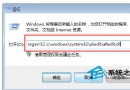
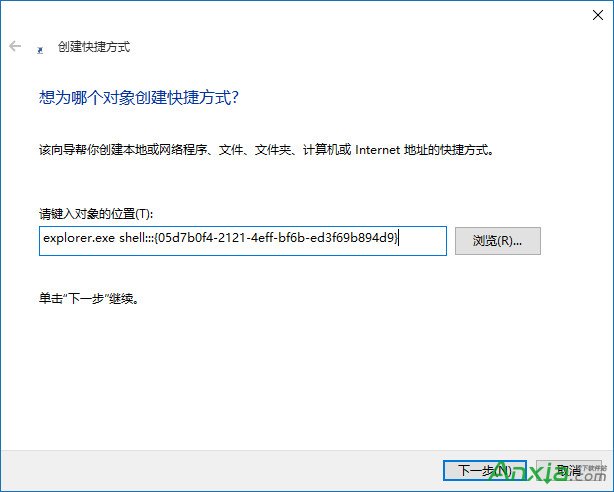
Win10 的通知區域(系統匣)圖示設定方式與 Win7 大異,僅能透過新版「設定」介面操作。若習慣舊版「通知區域圖示」控制台,可用以下指令快速呼叫經典介面,並建立捷徑方便日後使用。
shell:::{05d7b0f4-2121-4eff-bf6b-ed3f69b894d9}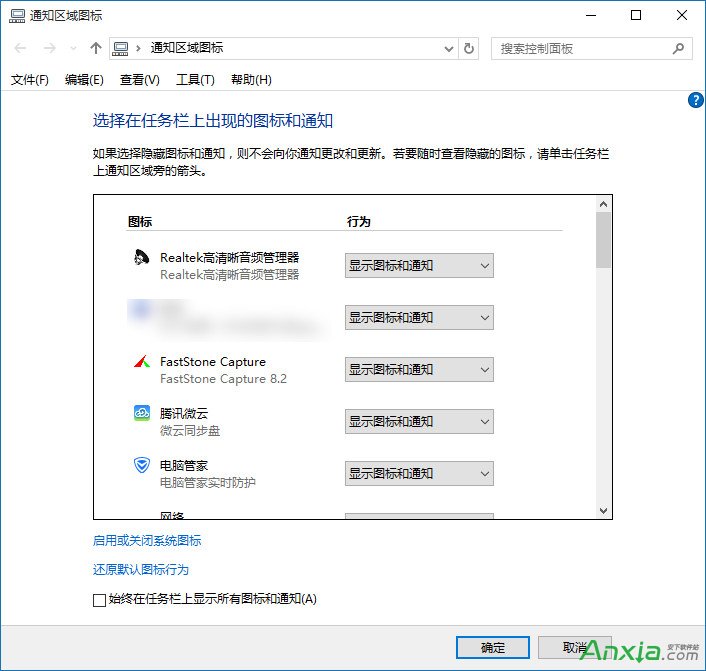
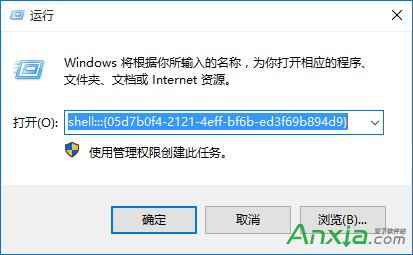
explorer.exe shell:::{05d7b0f4-2121-4eff-bf6b-ed3f69b894d9}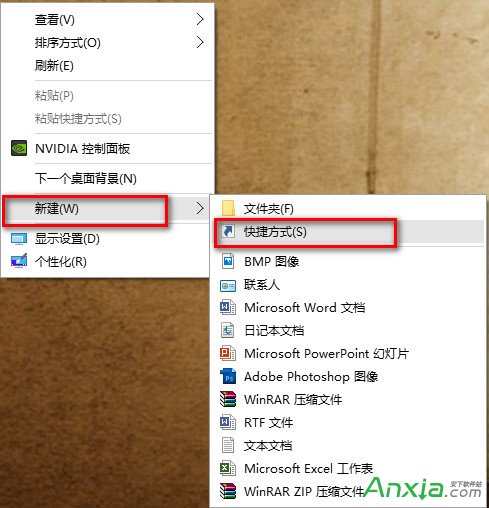
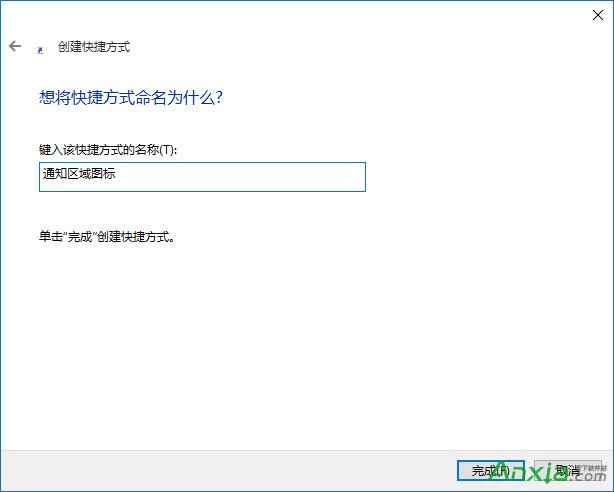
此經典介面可詳細控制每個圖示的「顯示圖示和通知」、「僅顯示通知」、「隱藏圖示和通知」三種狀態,並能開啟「系統圖示」開關特定系統圖示(時鐘、音量、網路、電源等),功能比新版設定更完整直觀。
Windows 10 什麼時候上市?2015 年下半年正式推出,Build 大會發布消費者功能
Win7系統文件損壞修復指南:sfc /scannow命令深度解析與實戰步驟
微軟 6 月 Win10 Bug Bash 統計:中國用戶回饋量暴增至 20.4% 躍居全球第二
Win8.1 藍屏 0x00000005 反覆發生?進入安全模式執行 CHKDSK /F 修復檔案系統錯誤
Windows Vista 相容模式完整指南:讓舊版軟體順利執行的設定技巧
Win10 Mobile 14946 升級錯誤 0x80188319?微軟已修復,裝語言包用戶可再嘗試更新
Win8.1 關閉家庭群組降低 CPU 佔用:停用 HomeGroupListener/Provider 服務
Windows Server 2003 遠端管理三種安全方案:終端服務+Zebedee、SSH 隧道+VNC、IPsec 原則