Win7系統文件損壞/丟失導致報錯彈窗、功能異常時,系統文件檢查器(SFC)是重裝系統前的最後防線。本文詳解sfc /scannow命令完整使用流程、原理機制、結果解讀與進階修復策略。
cmd → 以管理員身份運行** (關鍵:標準權限無法修復受保護文件)sfc /scannow 按回車執行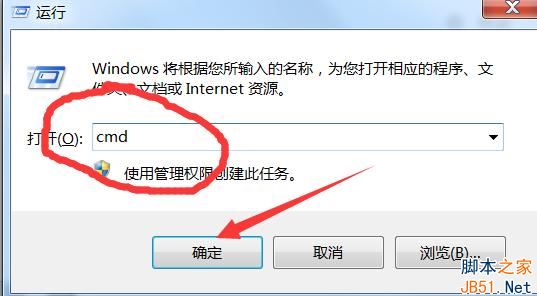
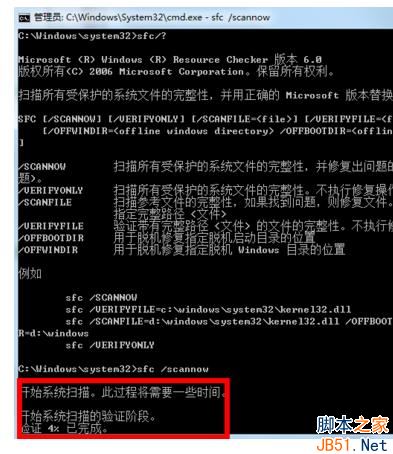
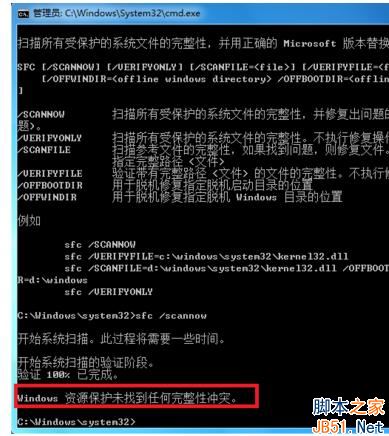
| 參數 | 功能 | 適用場景 |
|---|---|---|
/scannow | 掃描所有受保護系統文件完整性並嘗試修復 | 通用修復首選 |
/verifyonly | 僅掃描不修復,生成報告 | 生產環境風險評估 |
/scanfile=<路徑> | 掃描修復指定文件 | 定位已知文件損壞 |
/offbootdir /offwindir | 離線修復(WinPE/安裝介面) | 系統無法啟動時 |
DISM /Online /Cleanup-Image /RestoreHealthC:\Windows\WinSxS\Backup\或同版本健康系統複製對應文件覆蓋(需取得所有權/權限調整)setup.exe選擇「升級」保留文件應用SFC是Windows自愈能力的核心體現,善用它能解決90%以上系統文件級故障!
Windows Insider 計劃不停止註冊:7 月 29 日正式版發布後仍接受新成員
Win10 關閉 OneDrive 自動啟動 透過工作管理員或同步設定禁用
Win10 無法進入睡眠/待機怎麼解?四大原因排查與對應修復
Win10 Build 10565 更新內容總覽:Skype 整合、Edge 標籤預覽、Cortana 手寫識別、標題列配色、開始選單新圖示、裝置啟用機制改進
XP 强行升级 Win10 正式版如何激活?KMS 激活脚本有效期至 2016 年 1 月
Win10 Mobile RedStone 預覽版 14267 更新內容彙總(持續更新)