Win7(含32/64位旗艦版/家庭版)原生支持藍牙,但需正確驅動與配置。本文提供從驅動驗證到設備配對的標準化操作流程,解決「有藍牙圖標但連不上」、「找不到設備」等常見問題。
前置檢查:驅動狀態驗證
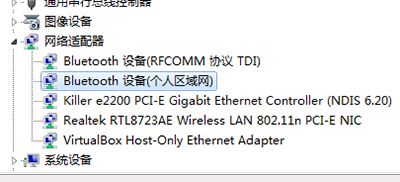
- 桌面「計算機」右鍵 → 屬性 → 設備管理器
- 展開「藍牙無線電」/「網絡適配器」 → 確認無黃色驚嘆號/紅叉
- 若異常:右鍵選擇「更新驅動程序」或從主板/藍牙模組廠商官網下載安裝
核心配置步驟
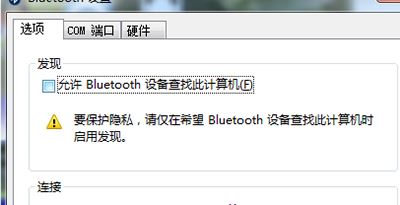
1. 啟用發現模式(讓其他設備發現本機)
- 任務欄右側藍牙圖標右鍵 → 打開設置
- 「選項」頁籤 → 勾選 「允許Bluetooth設備找到此計算機」
- 建議同步勾選:「提醒我有新的Bluetooth設備要連接」、「在通知區域顯示Bluetooth圖標」
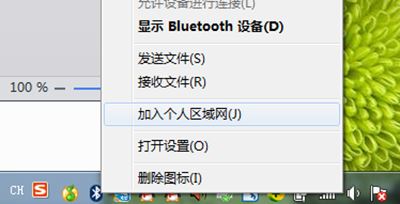
2. 添加設備/加入個人區域網(PAN)
- 藍牙圖標右鍵 → 加入個人區域網
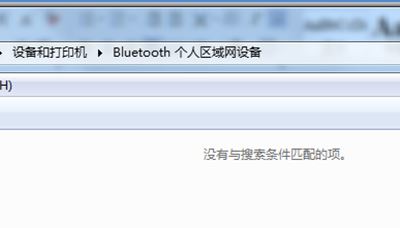
- 彈出窗口顯示可發現設備(手機/耳機/鼠標/鍵盤等)
- 目標設備右鍵 → 連接/配對 → 按提示完成配對碼確認
常見問題排查表
| 現象 | 可能原因 | 解決方案 |
|---|
| 任務欄無藍牙圖標 | 驅動未裝/服務禁用/圖標隱藏 | 設備管理器檢查驅動 → 服務中啟動Bluetooth Support Service → 任務欄設置顯示圖標 |
| 搜索不到設備 | 發現模式未開/設備未進入配對模式/距離過遠 | 啟用「允許被發現」 → 設備長按配對鍵進入配對模式 → 靠近1米內操作 |
| 配對成功但無法使用 | 服務配置文件缺失/驅動不全/服務未啟動 | 設備管理器檢查設備屬性「服務」頁籤 → 重裝廠商完整驅動包 |
| 文件傳輸失敗 | 未授權/存儲路徑不可寫/文件過大 | 配對時授權文件傳輸 → 設置默認接收路徑 → 大文件分卷傳輸 |
版本差異說明
- 32位/64位:操作流程完全一致,驅動文件需匹配架構
- 家庭基礎版/家庭高級版/專業版/旗艦版:藍牙功能集無差異
- 台式機:需確認主板自帶藍牙或已安裝USB藍牙適配器
按流程操作,Win7藍牙連接成功率超95%,享受無線便利!