紅外線傳輸是早期行動裝置之間進行無線資料交換的常見方式,原理類似電視遙控器,利用高頻紅外光波進行通訊。雖然現今已被藍牙與 Wi-Fi 取代,但在 Windows Vista 時代,這仍是筆電與手機互傳檔案的實用功能。本文將詳細說明如何在 Vista 系統下啟用紅外線連線,並以 Sony Ericsson W800c 手機為示範裝置,引導您完成雙向檔案傳輸與進階設定。
首先確認筆記型電腦內建紅外線埠(IrDA)且已啟用,手機端亦需開啟紅外線功能——部分機型在閒置時會自動關閉傳輸埠,請進入設定手動開啟。將兩裝置的紅外線窗口正對擺放,距離建議控制在 10 公分內,避免遮蔽物干擾光路。當系統偵測到對方裝置時,工作列右下角通知區會彈出「附近有另一台電腦」的提示訊息,代表實體連線已建立。
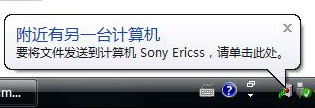
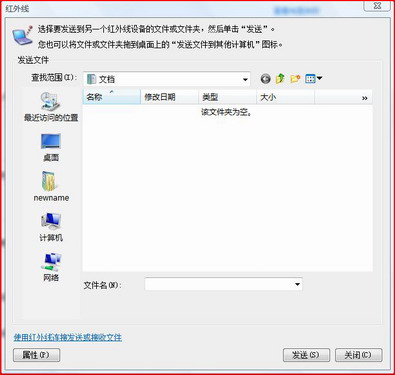
滑鼠左鍵點擊通知區的紅外線圖示,即可呼叫傳輸選單。選擇「傳送檔案」後,在檔案總管中勾選欲傳送的文件、圖片或資料夾,按下「下一步」並確認接收裝置無誤後點擊「傳送」。傳輸過程中會顯示進度條,完成後手機端會提示儲存位置。
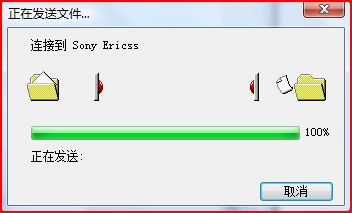
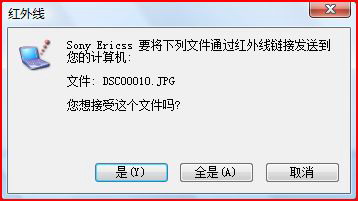
當手機端發起傳輸時,Vista 會彈出確認視窗詢問是否接受,點選「是」即可開始接收。預設儲存路徑通常在使用者文件夾下,若要自訂存放位置或調整其他傳輸參數,可進一步進入控制台設定。
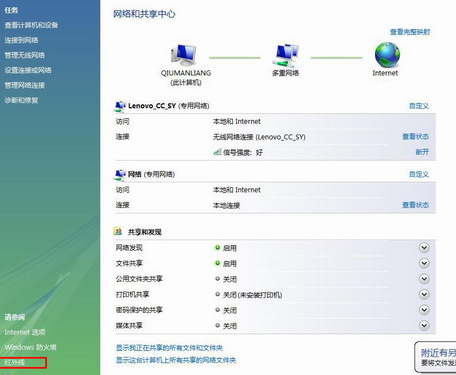
開啟「控制台」→「網路和共享中心」,左下角可見「紅外線」連結。點入後可修改「接收檔案的預設資料夾」、啟用/停用傳輸確認提示、設定裝置可見性等選項,方便依照個人習慣管理傳入資料。
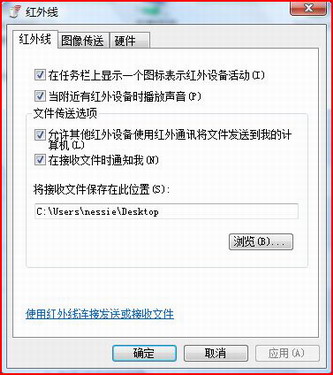
上述操作流程同樣適用於兩台支援 IrDA 的筆電之間互傳。實際使用時請注意:紅外線屬視線傳輸,中間不可有障礙物;傳輸速度較慢(通常 4 Mbps 以下),適合小檔案交換;若長時間未偵測到裝置,系統可能自動關閉連接埠以省電,需重新喚醒。掌握這些細節,即可在 Vista 環境下順利運用紅外線功能。