Windows Vista 引入強化的索引搜尋機制,預設僅掃描使用者文件、電子郵件與離線檔案等常用位置,系統與程式檔案則不納入索引以維持搜尋效能。然而,若您經常需要在特定資料夾(如專案目錄、素材庫)中查找檔案,將該路徑加入索引可大幅縮短搜尋時間。本文詳細說明如何透過「索引選項」新增、移除或微調索引範圍,並解釋相關進階設定。
索引本質上是一個資料庫,記錄檔案名稱、修改日期、作者、標籤、評等等屬性。搜尋時系統直接查詢索引而非掃描整顆硬碟,因此速度極快。預設索引涵蓋個人資料夾、Outlook 資料、離線檔案;程式檔、系統檔、大型媒體庫則排除在外。若將過多路徑加入索引,反而會增加索引重建負擔、拖慢搜尋回應,建議僅針對高頻查詢的資料夾啟用。
Indexing Options 後按 Enter。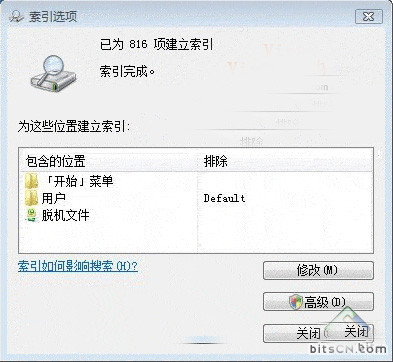
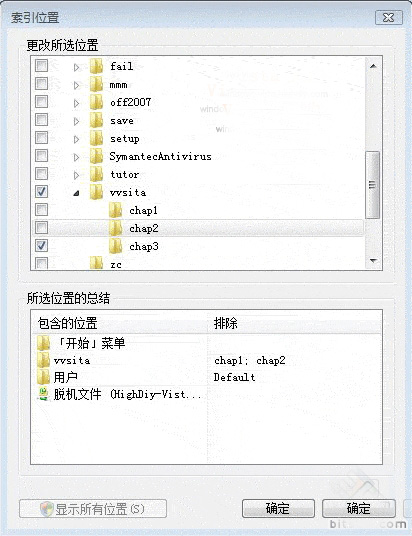
在「索引選項」主視窗點選「進階」,可進行更細緻的控制:
新增索引後,系統會在背景悄悄建立目錄,初期可能略佔用 CPU 與磁碟資源,建議在非尖峰時段操作。完成後,嘗試在開始選單或總管搜尋框輸入關鍵字,即可體驗近乎即時的搜尋回應。記住:索引愈精簡、針對性愈強,效能表現愈佳。
解決 Windows 8 HDMI 連接電視無聲音問題:音訊輸出裝置切換與顯示卡驅動檢查
Win10 內建鬧鐘與時鐘 App 完整使用教學:設定鬧鐘、計時器、碼表與世界時鐘
Win7 浏览器如何防恶意软件攻击?组策略启用 IE 进程下载限制提升安全
Windows 10 版本差異:家庭版強制自動更新、專業版可延遲 8 個月、企業版可選擇僅安裝安全更新(LTSB)
Win10 IE/Edge 提示「不支持支付寶控件」?修改 User-Agent 秒解決
Windows 8 如何停止共用資料夾?檔案總管「共用」索引標籤一鍵移除共用
Windows 10 Build 10240 自製簡體中文 ISO 鏡像下載(32 位專業版):含安裝金鑰、驗證資訊、魔方內建