Windows 8 透過 HDMI 連接電視時常遇到有畫面無聲音的情況。主要原因有二:音訊輸出裝置未自動切換至 HDMI、顯示卡驅動程式異常導致 HDMI 音訊功能失效。本文提供完整排除步驟。
原因一:音訊輸出裝置設定錯誤
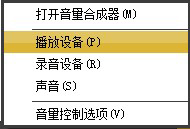
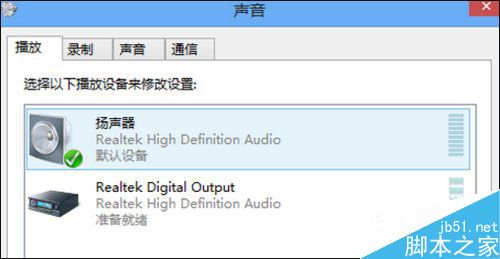
- 右鍵點擊工作列右下角音量圖示,選擇「播放裝置」。
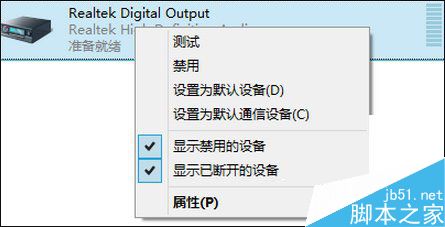
- 在「播放」索引標籤中,預設為「喇叭」(內建喇叭)。尋找 Realtek Digital Output 或標示 HDMI 的裝置。
- 右鍵點擊該 HDMI 裝置,選擇「設為預設裝置」。
- 聲音即會切換至電視輸出。
原因二:顯示卡驅動程式安裝不正確
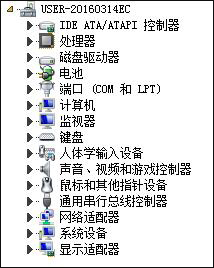
- 右鍵「開始」→「裝置管理員」。
- 展開「聲音、視訊及遊戲控制器」與「顯示介面卡」,檢查是否有黃色驚嘆號或未知裝置。
- 建議前往顯示卡廠商官網(NVIDIA、AMD、Intel)下載最新驅動程式完整重新安裝。
- 若問題持續,嘗試重新安裝作業系統排除系統層級故障,仍無解則需檢查硬體(HDMI 纜線、電視 HDMI 埠、顯示卡 HDMI 輸出)。

補充說明
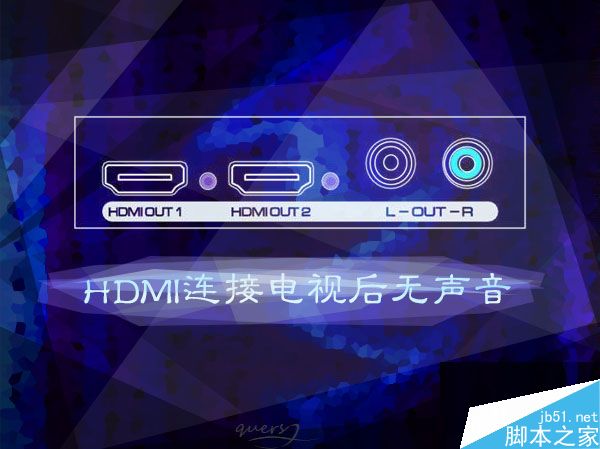
- HDMI 同時傳輸影像與音訊,屬於顯示卡輸出介面,故顯示卡驅動程式直接影響 HDMI 音訊功能。
- 同樣適用於連接投影機、掃描器等 HDMI 裝置。
- 部分筆電需按 Fn + 功能鍵(如 F4/F8)切換輸出模式。
依序檢查音訊輸出設定與顯示卡驅動,即可解決 HDMI 連接電視無聲音問題,享受完整視聽體驗!