Windows XP Windows 7 Windows 2003 Windows Vista Windows 綜合教學 Linux 系統教學
Windows 10 Windows 8 Windows 2008 Windows NT Windows Server 電腦軟體教學
您现在的位置: Windows教程網 >> Windows教程 >  >> Windows 綜合教學 >> 關於 Windows

Microsoft Edge 瀏覽器清除瀏覽歷史記錄兩種方法圖解

編輯:關於 Windows

Windows 10 釋出後,許多用戶希望清除 Edge 瀏覽器的歷史記錄以保護隱私。以下提供兩種清除方法。

方法一:透過「中樞」清除

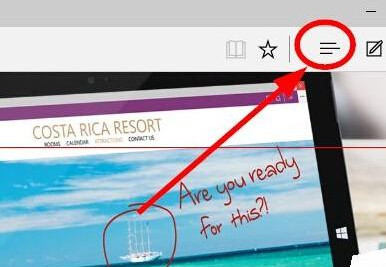
  1. 開啟 Edge → 點擊右上角「中樞」圖示(三條線圖示)。
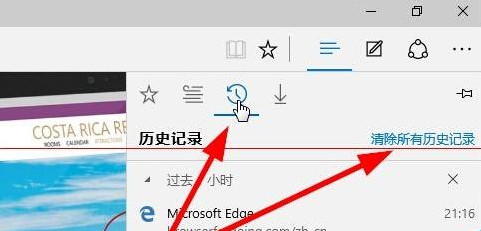
  2. 選擇「歷史記錄」圖示(時鐘圖示) → 點擊「清除所有歷史記錄」。
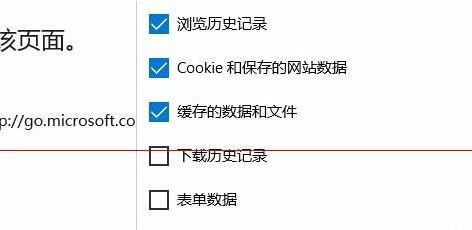
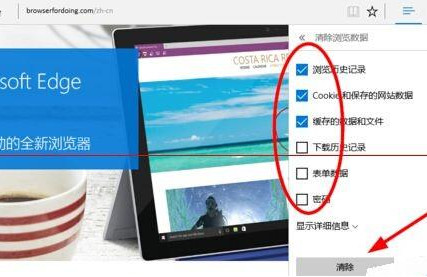
  3. 勾選要刪除的項目(瀏覽歷史、Cookie、快取等) → 點「清除」。若要徹底清除可全勾選。
方法二:透過「設定」清除

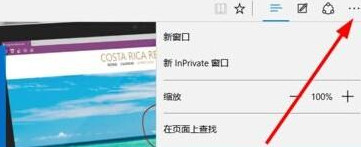
  1. 點擊右上角「更多動作」(三個點) → 選「設定」。
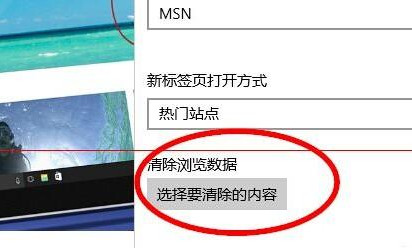
  2. 點擊「清除瀏覽資料」下的「選擇要清除的項目」。
  3. 同樣勾選欲刪除項目 → 按「清除」。

提醒:清除後無法復原,請謹慎操作!
Copyright © Windows教程網 All Rights Reserved