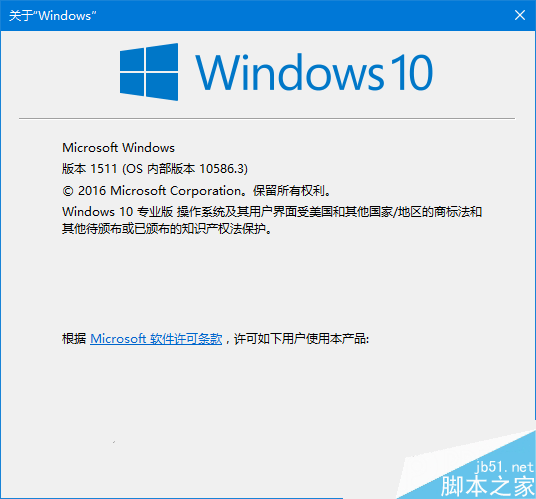
Win10 TH2 正式版釋出,最簡單快速的安裝方式非本地硬碟啟動安裝法莫屬:無需 USB/光碟等外部介質,僅需下載 ISO 鏡像即可完成單系統/雙系統、32/64 位安裝。本文結合軟媒魔方「硬碟裝機」工具,提供全流程圖文實操指南。
- 核心工具:
- 軟媒魔方 v6.20 正式安裝版 (23.5 MB,2016-07-13 更新)
硬碟裝機詳細步驟
準備工作
- 下載 Win10 TH2 官方 ISO 鏡像
- 安裝軟媒魔方 → 右下角「應用大全」→ 找到「硬碟裝機」(或右上角搜尋)
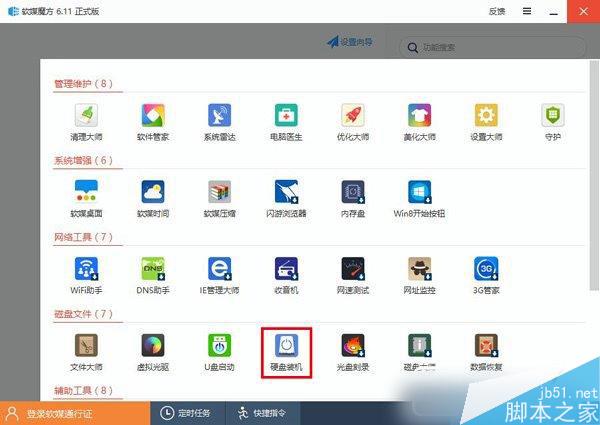
配置安裝參數
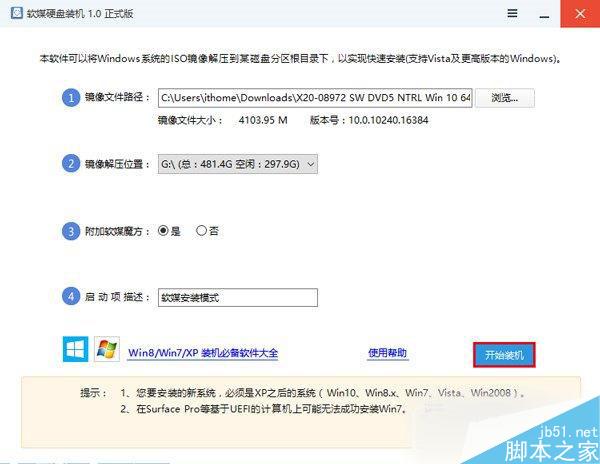
- 選擇 ISO 鏡像:瀏覽選中下載的 Win10 TH2 ISO 文件
- 選擇鏡像解壓分區:關鍵!此處非系統安裝目標分區,請選擇其他有足夠空間的分區。若僅有單一 C 盤,參考文末「提示 1」壓縮分區騰出空間
- 其他選項保持預設,點擊「開始裝機」
- 彈出確認提示點擊「是」
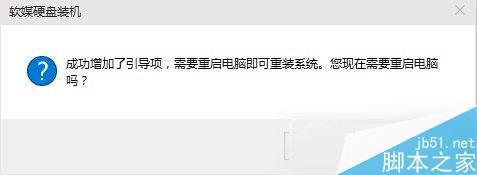
重啟進入安裝環境
重啟後開機選單中選擇「軟媒安裝模式」(或自定義名稱)進入 Win10 安裝程式。
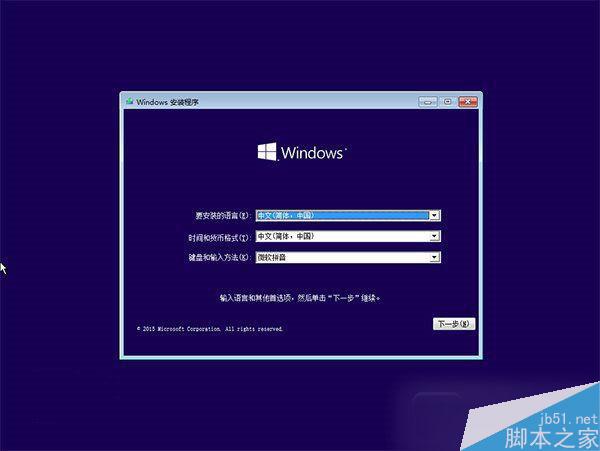
Win10 安裝向導全流程
- 語言/地區/輸入法:中文用戶保持預設 →「下一步」
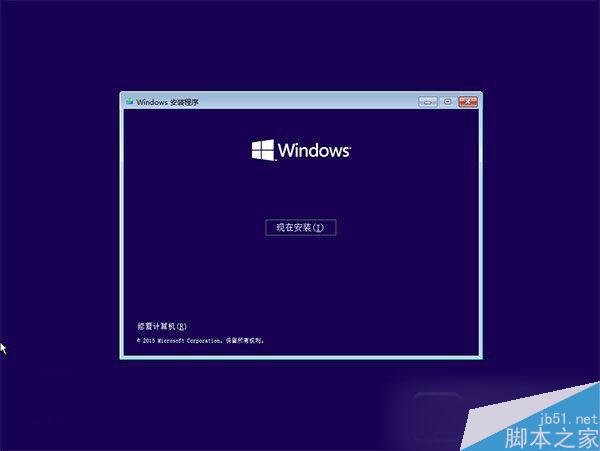
- 點擊「現在安裝」
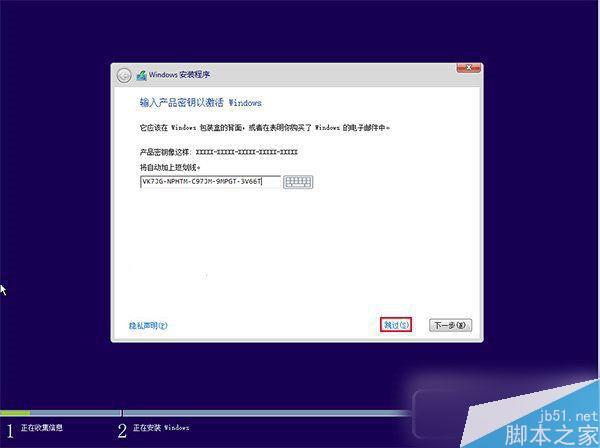
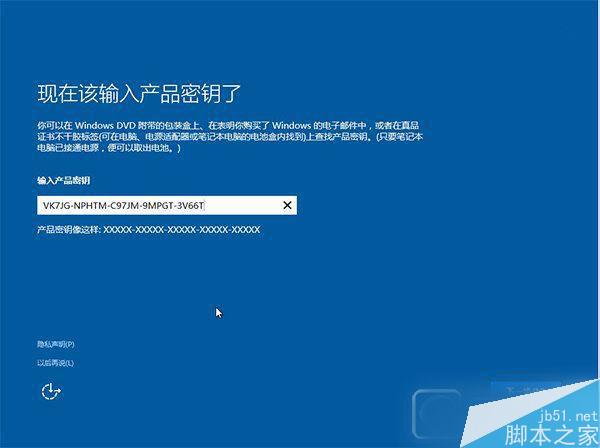
- 產品金鑰:專業版可輸入
RHGJR-N7FVY-Q3B8F-KBQ6V-46YP4(僅用於安裝,不激活),或「跳過」稍後激活
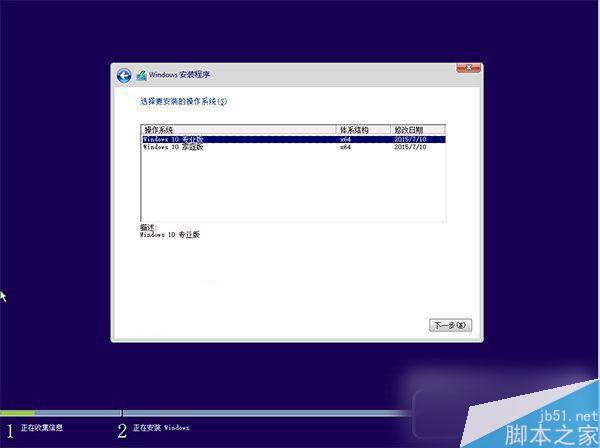
- 版本選擇:跳過金鑰後可選擇安裝版本(家庭/專業/教育/企業)
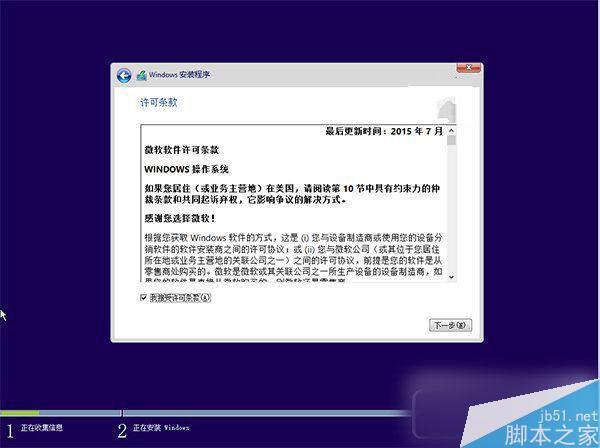
- 授權條款:勾選「我接受」→「下一步」
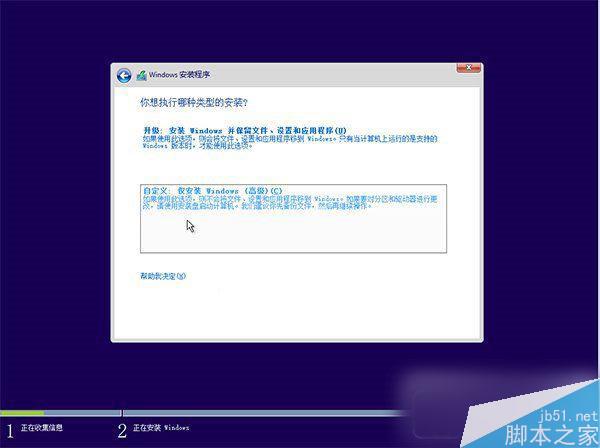
- 安裝類型:選「自定義:僅安裝 Windows (高級)」
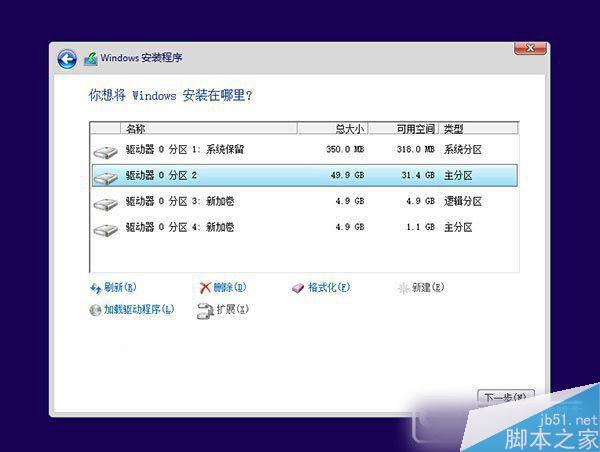
- 分區選擇:
- 覆蓋安裝:格式化原系統分區 → 選中 →「下一步」
- 雙系統:選擇非當前系統分區、非「系統保留」分區的其他分區 →「下一步」
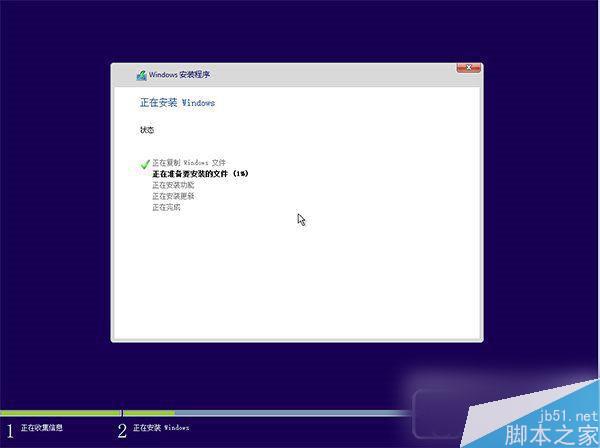
- 等待安裝:至少重啟 2 次,耐心等待 30 分鐘左右進入後續設置
後續個性化設置 (OOBE)
- 輸入產品金鑰(若前未輸入)
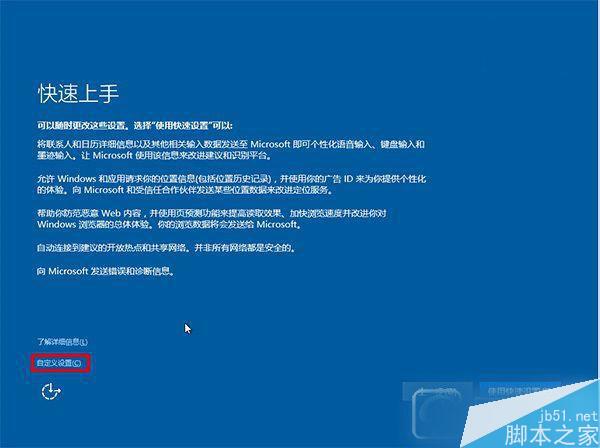
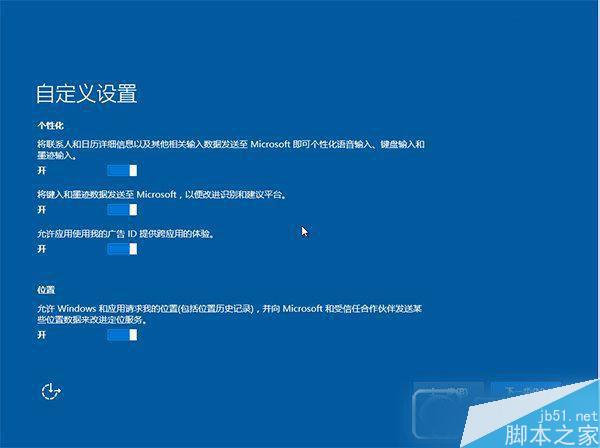
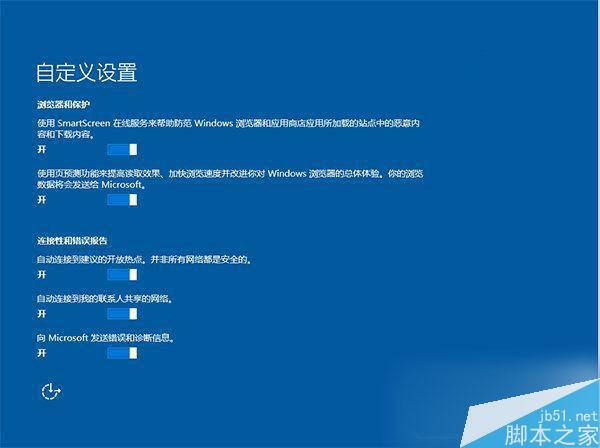
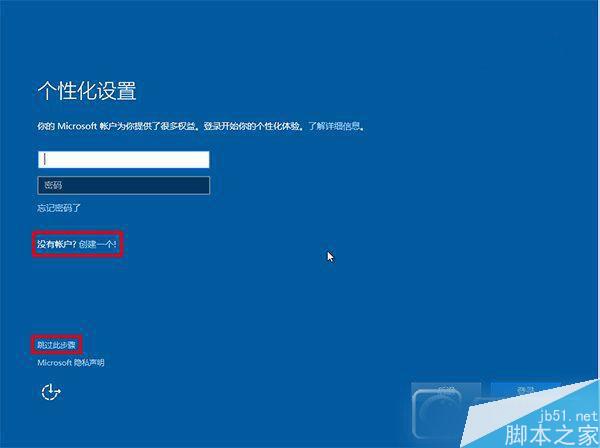
- 個性化設置:選「使用快速設置」或「自定義設置」逐項配置(診斷數據、位置、廣告 ID 等)
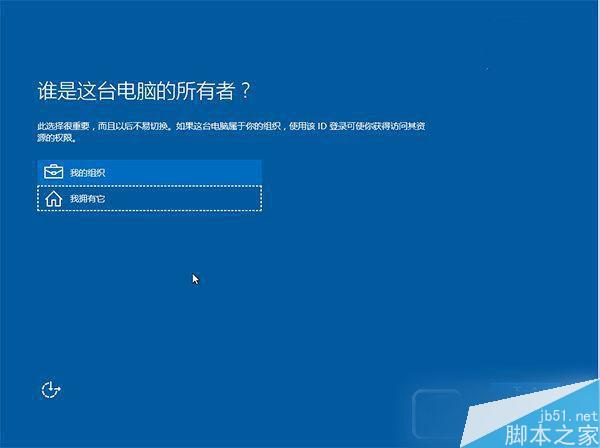
- 裝置歸屬:「我擁有它」(個人) /「我的組織」(企業)
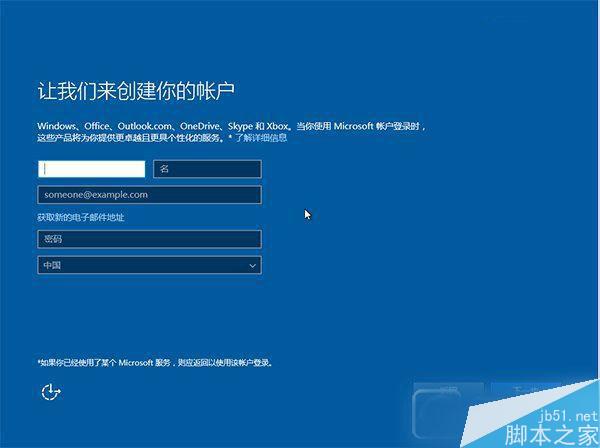
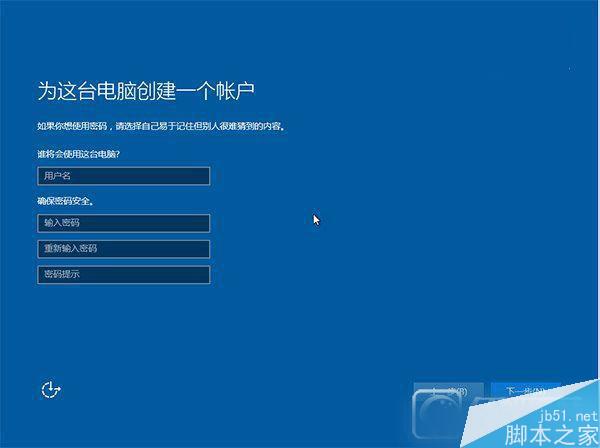
- 微軟賬戶登入 / 建立新賬戶 / 跳過使用本地賬戶
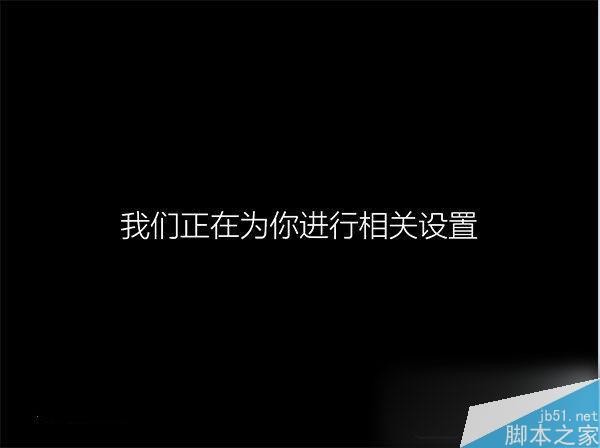
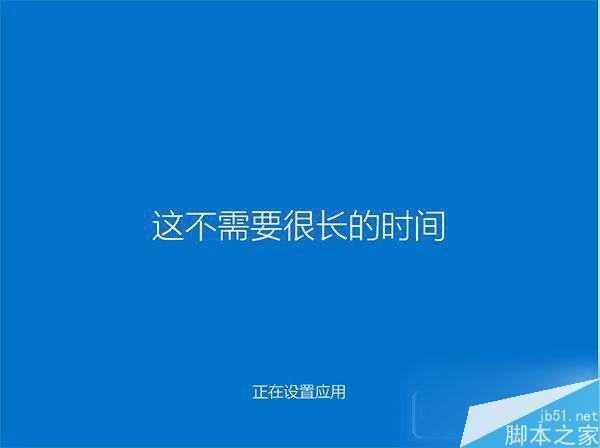
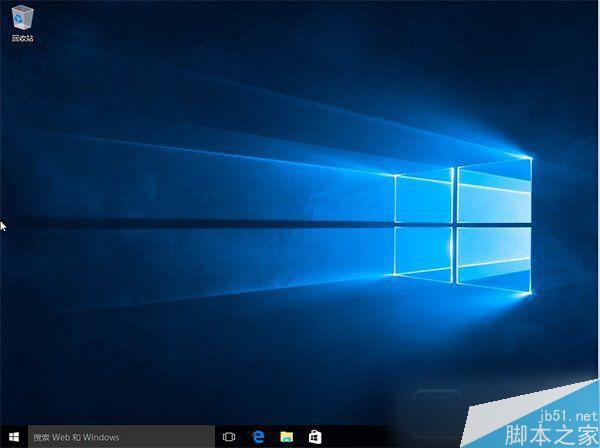
- 等待應用設置完成 → 進入桌面,安裝結束

提示 1:單分區硬碟開闢新分區
- Win+X →「磁碟管理」
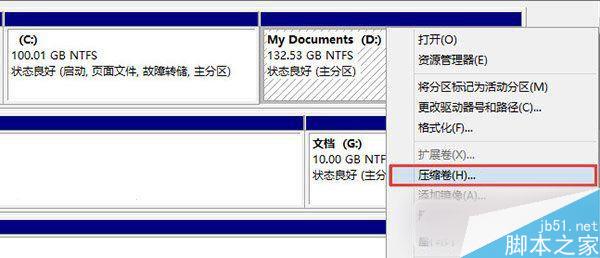
- 右鍵剩餘空間較大分區 →「壓縮卷」
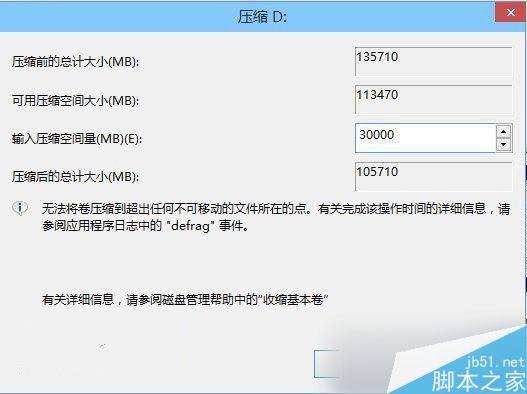
- 輸入壓縮大小 (≥5000 MB) →「壓縮」
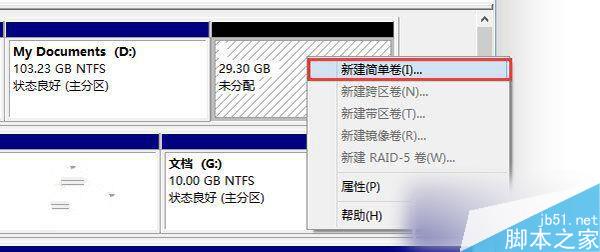
- 未分配空間右鍵 →「新建簡單卷」→ 一路「下一步」
- 注意:若提示需轉換為動態磁碟,說明 MBR 主分區已達 4 個上限,請放棄分區,改用現有分區存放安裝文件
提示 2:移除「軟媒安裝模式」開機選單
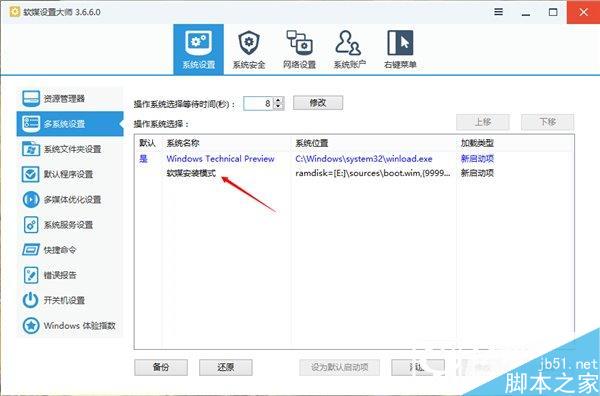
軟媒魔方 →「軟媒設置大師」→ 系統設置 → 多系統設置 → 刪除「軟媒安裝模式」選單項目。
硬碟裝機無需外部介質、支援雙系統、操作圖形化,是 Win10 TH2 安裝的最高性價比方案。推薦閱讀:Win10 TH2 正式版 10586 鏡像下載