建立家用群組失敗通常因網路探索/檔案共享服務未啟用,或核心服務未啟動。分別透過「進階共用設定」與「服務」管理員雙管齊下,幾乎都能解決。
方法一:啟用網路探索與共用設定
- 控制台 → 「網路和共用中心」 → 左側「變更進階共用設定」。
- 目前設定檔 (家用/公司/公用) 下設定:
- 網路探索 → 開啟網路探索。
- 檔案和印表機共用 → 開啟檔案和印表機共用。
- 公用資料夾共用 → 開啟共用(任何人可讀寫)。
- 密碼保護共用 → 關閉密碼保護共用(方便無密碼存取)。
- 儲存變更。
方法二:啟動核心服務
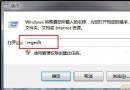
- Win+R →
services.msc。
- 找到並啟動 (啟動類型設為「自動」) 以下服務:
- HomeGroup Listener
- HomeGroup Provider
- Function Discovery Provider Host
- Function Discovery Resource Publication
- Peer Networking Identity Manager
- Peer Name Resolution Protocol
- Peer Networking Grouping
- 重新啟動電腦(或重新啟動上述服務),再次嘗試建立家用群組。
補充排查
- 確認網路位置類型為「家用網路」或「公司網路」(公用網路不支援家用群組)。
- 防火牆允許「家用群組」輸入/輸出規則。
- IPv6 必須啟用(家用群組依賴 IPv6 連結區域位址)。