Win10 內建語音助手「小娜」開機首次使用正常,第二次點擊麥克風圖示顯示「正在聆聽」隨即自動關閉,重開機又能用一次。此問題主因通常為音訊驅動程式異常或 Microsoft 帳號同步狀態異常,本文提供兩階段解決方案。
故障成因分析
- 音訊驅動程式(特別是麥克風相關驅動)版本過舊或相容性問題。
- Microsoft 帳號登入狀態與 Cortana 服務同步異常。
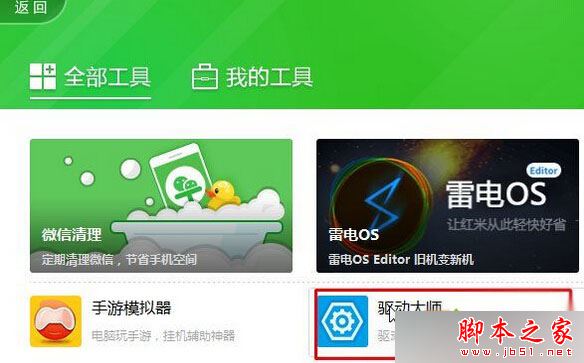
階段一:更新音訊驅動程式(建議使用 360 驅動大師)
- 下載安裝 360 驅動大師(若已安裝 360 安全衛士,可從「更多工具」直接啟動)。
- 掃描完成後,針對 音效卡/麥克風相關驅動 點擊「升級」。
- 重新開機測試小娜是否正常。
- 軟體名稱:
- 360驅動大師 V2.0.0.1255 最新版 中文官方安裝版
- 軟體大小:
- 7.55MB
- 更新時間:
- 2016-08-24

階段二:重新登入 Microsoft 帳號
- 在「設定」→「帳戶」中登出目前的 Microsoft 帳號。
- 回到工作列 Cortana 搜尋欄,重新點擊登入 Microsoft 帳號。
- 完成後測試語音功能應恢復正常。
相關閱讀
- Win10 Cortana 小娜如何更換「麵團」圖示?
- Win10 Cortana 沒聲音不說話解決方法
若問題持續,建議檢查麥克風隱私權設定(設定→隱私權→麥克風),確認允許應用程式存取麥克風且 Cortana 開關為開啟狀態。