Windows 10 採用持續更新模式,版本號(Build Number)對應功能更新與安全性修正,確認確切版本對於驅動相容、軟體安裝、技術支援至關重要。本文整理五種查詢內部版本號的方法,從圖形介面到命令列、登錄編輯器全涵蓋。
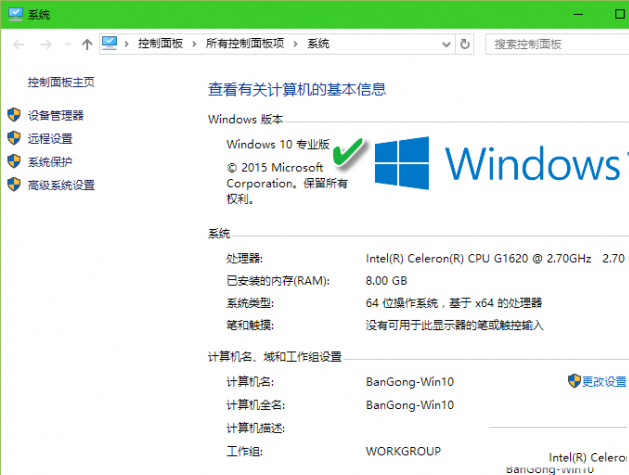
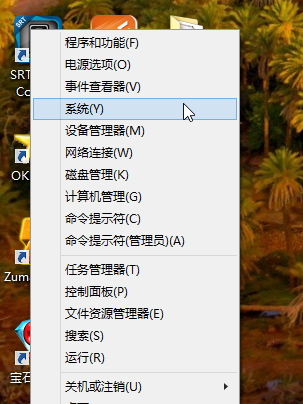
右鍵「這台電腦」→「內容」,或按 Win+X 選「系統」。此處僅顯示版本名稱(如 Windows 10 專業版),不顯示詳細 Build 號。
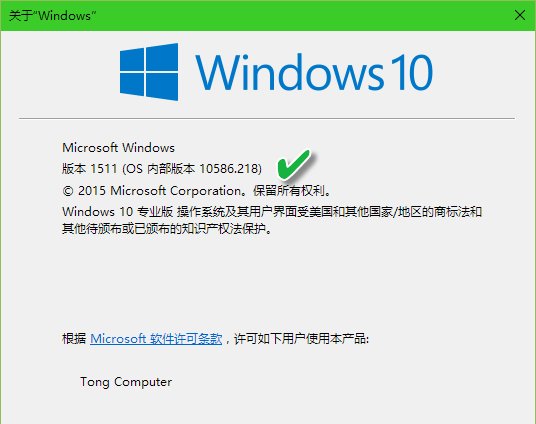
winver 指令——最快取得完整版本號按 Win+R 輸入 winver,彈出「關於 Windows」視窗,第二行即為完整版本資訊,格式為 版本 xxxx (組建 xxxxx.xxx)。
slmgr /dlv 查看授權服務版本。systeminfo | findstr /c:"Build" 過濾顯示組建編號。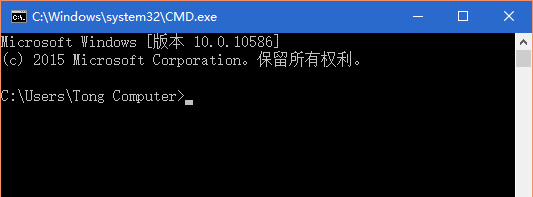
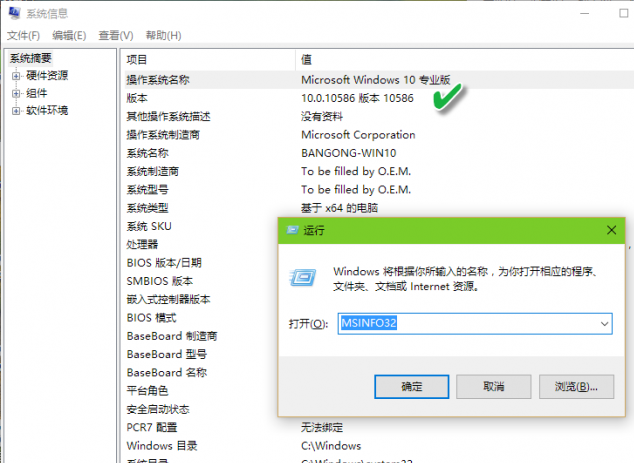
msinfo32——官方標準查詢工具執行 msinfo32,視窗最上方兩行分別顯示「作業系統名稱」與「版本」,資訊最完整權威。
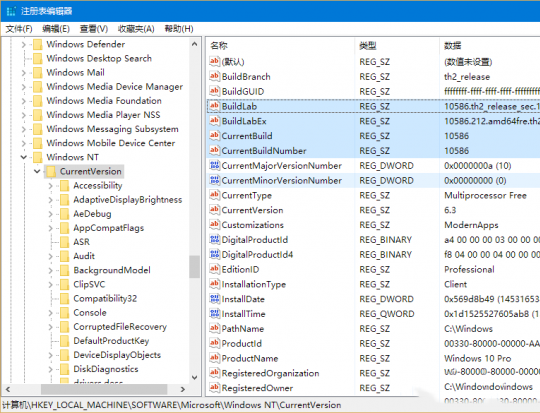
dxdiag 或 msconfig 的「一般」/「工具」頁籤皆可見版本資訊。HKEY_LOCAL_MACHINE\SOFTWARE\Microsoft\Windows NT\CurrentVersion,鍵值 CurrentBuild、CurrentBuildNumber、BuildLab、BuildLabEx 記錄詳細建置資訊。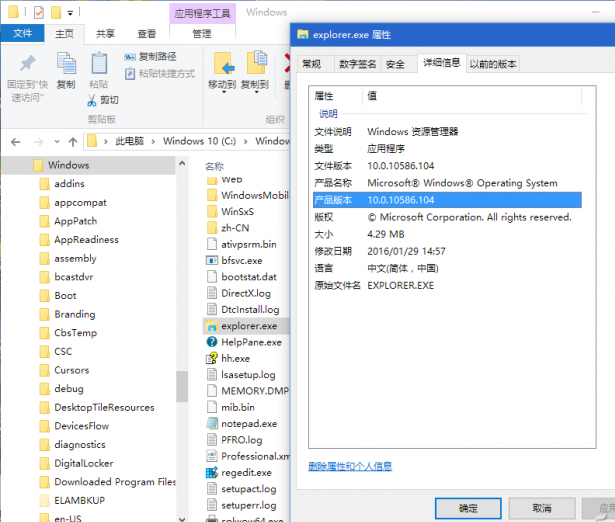
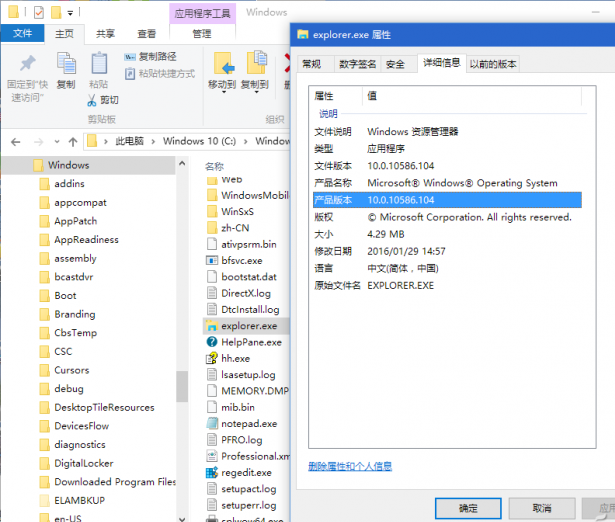
explorer.exe 檔案版本查詢最新核心版本系統更新會修改 C:\Windows\explorer.exe 屬性。右鍵該檔 →「內容」→「詳細資料」頁籤,查看「檔案版本」與「產品版本」,即為當前核心對應版本。
掌握多種查詢方式,無論在何種環境(純命令列、PE、遠端管理)都能快速確認 Windows 10 確切版本。
Windows 8 如何升級到 Windows 10?ISO 掛載升級保留原裝軟體完整教學
Win 10 如何建立還原點與系統還原完全攻略:軟媒魔方一鍵操作、啟用/關閉系統保護、刪除舊還原點
小型平板運行 Win10 消費者版現場上手:桌面版移植平板、觸控優化、Continuum 雙模式
Win10 Build 9860 新增套件管理框架 OneGet:PowerShell 一鍵搜尋/安裝/更新軟體
Win10 Build 10158 釋出:99% 接近正式版、功能架構凍結、專注穩定性與 UI 打磨
Win10 与 Win8.1 显卡性能对比:DX11 游戏无差别,静待 DX12 红利