Windows XP Windows 7 Windows 2003 Windows Vista Windows 綜合教學 Linux 系統教學
Windows 10 Windows 8 Windows 2008 Windows NT Windows Server 電腦軟體教學
您现在的位置: Windows教程網 >> Windows教程 >  >> Windows 綜合教學 >> 關於 Windows

XP/Win7/Win8 連接投影裝置無聲音?三步驟切換音訊輸出解決

編輯:關於 Windows

筆電透過 HDMI 或轉接線連接投影機/外接螢幕時,畫面正常但沒有聲音,主因是 Windows 預設將音訊輸出導向顯示器內建喇叭(Intel Display Audio),而非筆電本身喇叭或外接音響。只需在裝置管理員停用該裝置即可恢復正常聲音輸出。
解決步驟

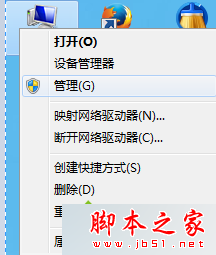
  1. 右鍵點擊「我的電腦」/「此電腦」→ 選擇「管理」。
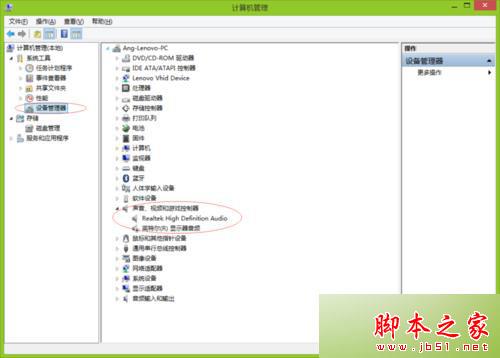
  2. 左側選擇「裝置管理員」 → 展開「音效、視訊及遊戲控制器」。
  3. 先嘗試右鍵點擊空白處選擇「掃描偵測硬體變更」,若無效,找到 Intel Display Audio 或類似的 HDMI 音訊裝置。
  4. 右鍵點擊該裝置 → 選擇「停用裝置」 → 確認。
  5. 聲音應立即恢復至預設播放裝置(筆電喇叭/外接音響)。

原理說明

HDMI 傳輸同時包含影像與音訊訊號。當連接外接螢幕/投影機時,Windows 偵測到支援音訊的顯示裝置,會自動將預設播放裝置切換過去。但大多數投影機或商務螢幕無內建喇叭,或喇叭音質極差,導致「有畫面無聲音」。停用該音訊裝置後,Windows 會回退至實體喇叭輸出。


相關閱讀

  • 升級 Win7 後電腦沒聲音但驅動正常怎麼辦?
Copyright © Windows教程網 All Rights Reserved