Win10 開始選單融合傳統清單與動態磚塊。本文示範:右鍵磚塊「取消固定」移除不常用 (如 Xbox);右鍵應用程式清單「固定到開始選單」加入常用 (如便箋);左鍵拖曳磚塊重新排版;右鍵磚塊「調整大小」選擇小/中/寬/大。附七步驟圖文教學。
操作示範
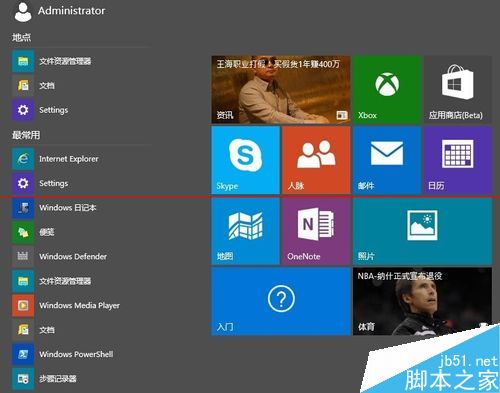
- 預設開始選單含多款預裝 App,部分鮮少使用。
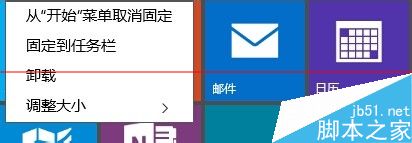
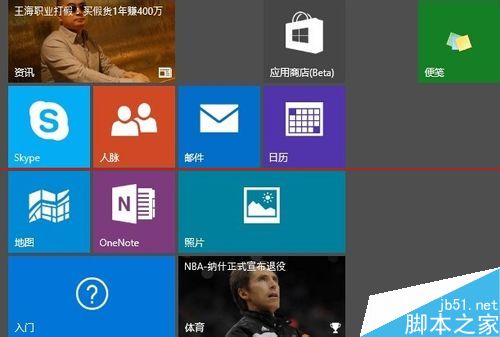
- 右鍵 Xbox 磚塊 → 「取消固定」 → 磚塊消失 (留空白區塊,正式版可能自動補齊)。
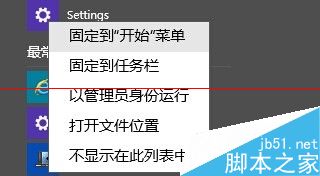
- 展開「所有應用程式」→ 找到「便箋」→ 右鍵 → 「固定到開始選單」→ 磚塊出現在右側動態區。
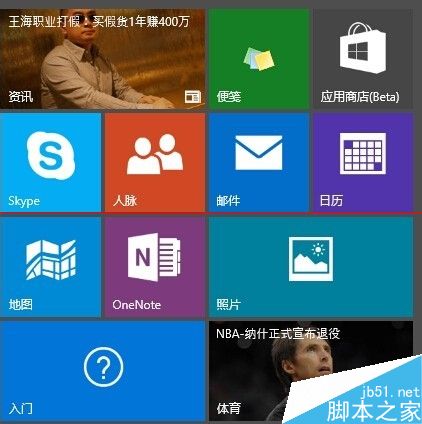
- 左鍵按住便箋磚塊拖曳至理想位置,重新整理版面。
- 右鍵磚塊 → 「調整大小」→ 選擇小/中/寬/大,依資訊密度調整。

相關推薦
- Win10 開始選單與開始畫面如何切換?
- Win10 開始畫面設定教程、Win10 使用開始畫面步驟。
- 如何啟用 Win10 Build 9879 新版開始畫面教程。