Windows XP Windows 7 Windows 2003 Windows Vista Windows 綜合教學 Linux 系統教學
Windows 10 Windows 8 Windows 2008 Windows NT Windows Server 電腦軟體教學
您现在的位置: Windows教程網 >> Windows教程 >  >> Windows 綜合教學 >> 關於 Windows

Win10 正式版分辨率過低無法調整?顯卡驅動不兼容雙重修復方案

編輯:關於 Windows

升級 Win10 正式版後分辨率鎖定低值,經典癥結:顯卡驅動與 WDDM 2.0 架構不兼容。提供「驅動管理工具法」與「Windows Update 法」雙路徑修復。
方案一:驅動精靈/驅動人生自動匹配安裝(推薦新手)

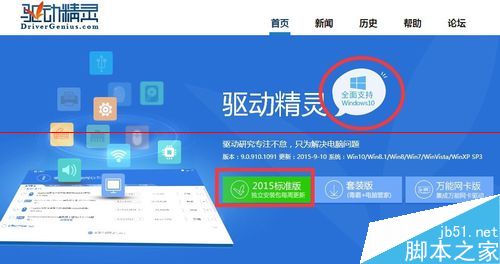
  1. 官網下載支持 Win10 版驅動管理軟件
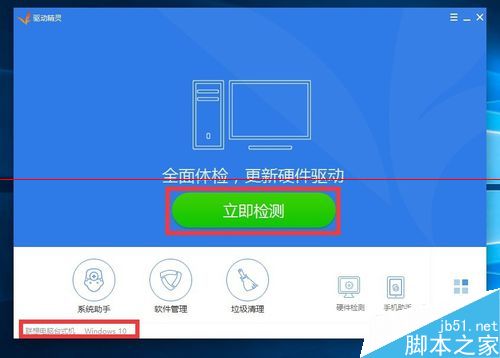
  2. 運行「立即檢測」,勾選顯卡驅動項
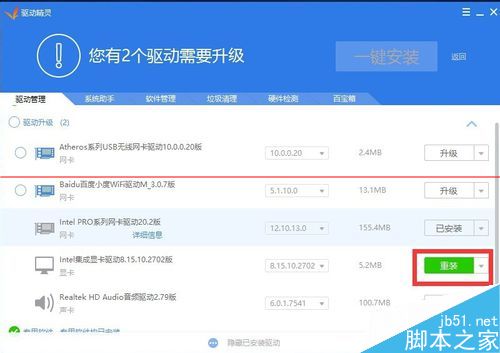
  3. 點擊「重裝」或「升級安裝」,按提示重啟
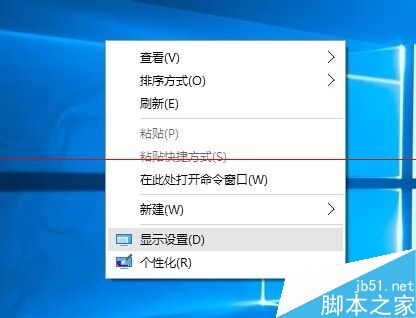
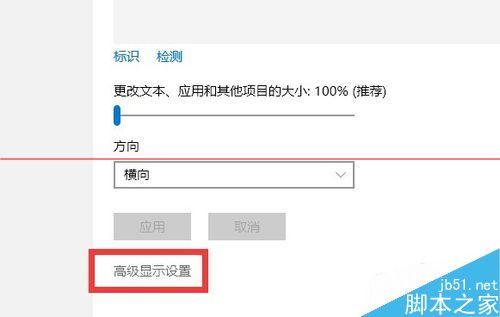
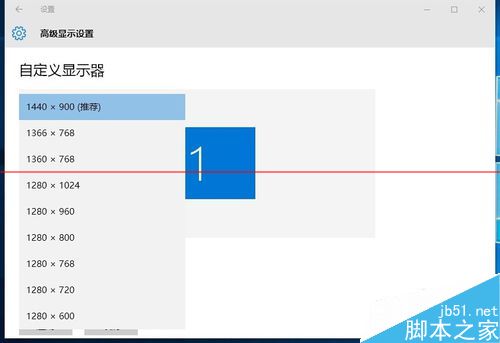
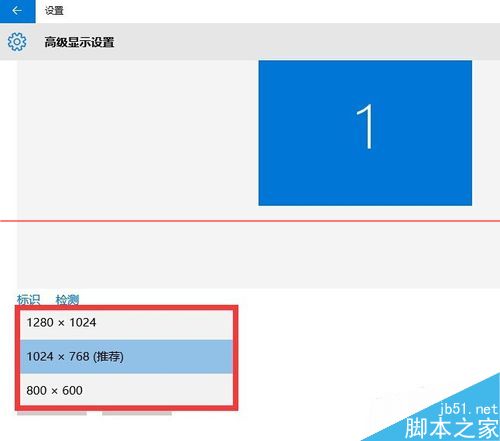
  4. 右鍵桌面 →「顯示設置」→「顯示高級設置」驗證分辨率恢復

方案二:Windows Update 獲取 WHQL 認證驅動(推薦穩定性優先)

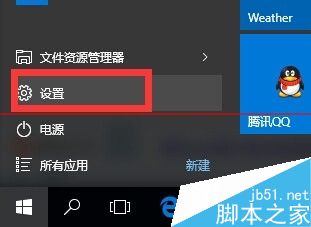
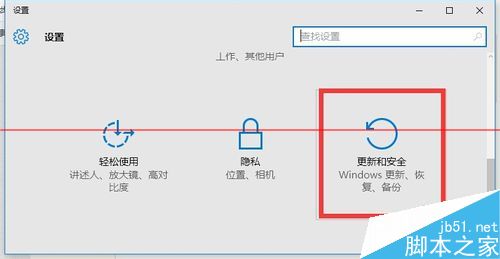
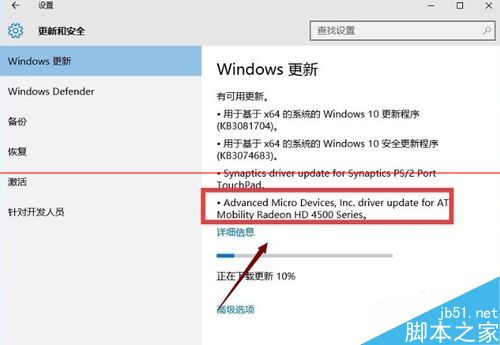
  1. 「開始」→「設置」→「更新和安全」
  2. 「檢查更新」→ 在可選更新中勾選顯卡驅動
  3. 「下載並安裝」→ 重啟驗證

進階排查:設備管理器手動更新

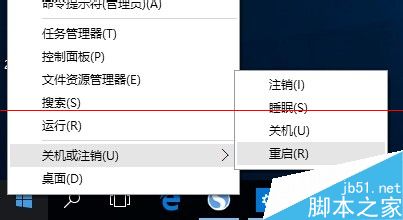
  1. Win + X → 設備管理器 → 顯示適配器
  2. 右鍵顯卡 →「更新驅動程序」→「自動搜索」
  3. 若無效,官網下載對應型號 Win10 驅動手動安裝

高分屏/DPI 相關延伸問題

  • 分辨率恢復但字體模糊:設置 → 系統 → 顯示 → 縮放佈局 → 關閉「讓 Windows 嘗試修復應用程序,使其不模糊」
  • 遠程桌面分辨率異常:mstsc 連接前「顯示」標籤調整分辨率
  • 第三方軟件界面模糊:屬性 → 兼容性 →「高 DPI 設置」→ 勾選「覆蓋高 DPI 縮放行為」→ 選「系統」

相關推薦工具

Win10 DPI 修復小工具、遠程桌面自定義分辨率腳本、第三方軟件模糊修復批處理

Copyright © Windows教程網 All Rights Reserved