Windows XP Windows 7 Windows 2003 Windows Vista Windows 綜合教學 Linux 系統教學
Windows 10 Windows 8 Windows 2008 Windows NT Windows Server 電腦軟體教學
您现在的位置: Windows教程網 >> Windows教程 >  >> Windows 綜合教學 >> 關於 Windows

Win10 Windows Defender 無法啟動提示「此應用程式已關閉」?四大解決方案完整教學

編輯:關於 Windows

Windows Defender 是 Win10 內建的防毒軟體,若出現無法啟動、提示「此應用程式已關閉」,通常是因為安裝了第三方防毒軟體衝突、群組原則誤關閉、或登錄值異常。以下提供四種解決方案,依序嘗試即可。

方法一:移除第三方防毒軟體

兩套即時掃描防毒軟體共存會造成衝突。請至「控制台」→「程式集」→「解除安裝程式」,移除其他防毒軟體,重開機後 Defender 通常會自動啟用。
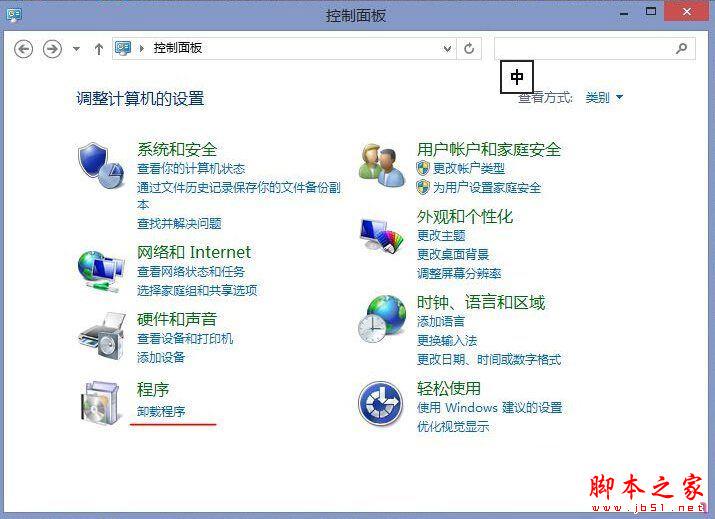
解除安裝防毒軟體

方法二:透過「安全性與維護」啟用

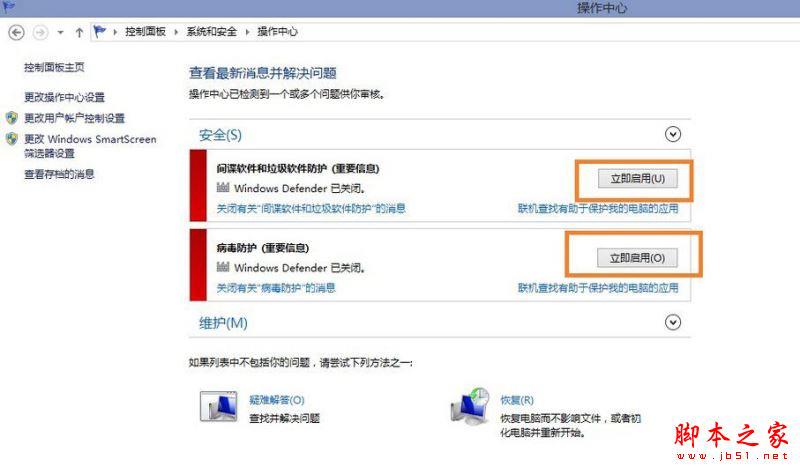
  1. 控制台 → 「系統與安全性」→「安全性與維護」。
  2. 在「安全性」區塊找到「病毒防護」與「間諜軟體及惡意軟體防護」,點選兩邊的「立即開啟」。

安全性與維護啟用 Defender

方法三:檢查群組原則(專業版/企業版適用)

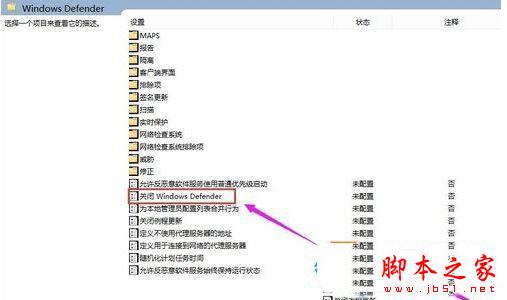
  1. Win+R 輸入 gpedit.msc 開啟群組原則編輯器。
  2. 依序展開:電腦設定 → 系統管理範本 → Windows 元件 → Windows Defender 防毒軟體。
  3. 找到「關閉 Windows Defender 防毒軟體」,雙擊設為「未設定」或「已停用」。

群組原則設定

方法四:修改登錄(家庭版適用)

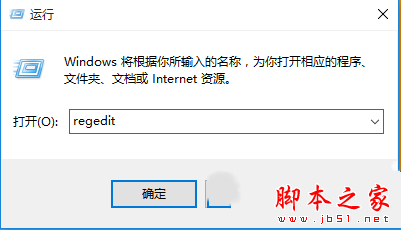
  1. Win+R 輸入 regedit 開啟登錄編輯器。
  2. 瀏覽至:HKEY_LOCAL_MACHINE\SOFTWARE\Policies\Microsoft\Windows Defender
  3. 右側找到 DisableAntiSpyware 值,刪除 它。
  4. 重新開機即可。

登錄編輯器路徑

延伸閱讀

完成上述任一方法後,Windows Defender 應可正常開啟並提供即時防護。建議定期更新病毒定義以維持最佳防護效果。

Copyright © Windows教程網 All Rights Reserved