Windows XP Windows 7 Windows 2003 Windows Vista Windows 綜合教學 Linux 系統教學
Windows 10 Windows 8 Windows 2008 Windows NT Windows Server 電腦軟體教學
您现在的位置: Windows教程網 >> Windows教程 >  >> Windows 綜合教學 >> 關於 Windows

Win7 喇叭有電流聲怎麼辦?六大排查步驟從接線到驅動設定徹底消除雜音

編輯:關於 Windows

電腦喇叭發出持續的「滋滋」電流聲,嚴重影響聆聽體驗。成因通常涉及接線錯誤、供電干擾、驅動設定、電磁干擾或硬體故障。本文提供六步驟由易至難的排查流程,助您精準定位並解決問題。

步驟 1:確認音源線接對孔(綠色=喇叭,粉紅=麥克風)

插錯孔會導致阻抗不匹配產生微弱電流聲。請將喇叭插頭插入主機板/機殼前置面板的 綠色 (Line Out / Front Speaker) 孔,勿插入粉紅 (Mic In) 或藍色 (Line In)。

步驟 2:檢查供電電壓穩定度

喇叭標示額定電壓(如 5V/12V),若使用非原廠轉換器或電壓不穩,內部電路會產生紋波噪音。建議使用原廠電源轉換器,或加裝 穩壓器/UPS 濾除雜訊。

步驟 3:關閉聲音特效(增強功能)

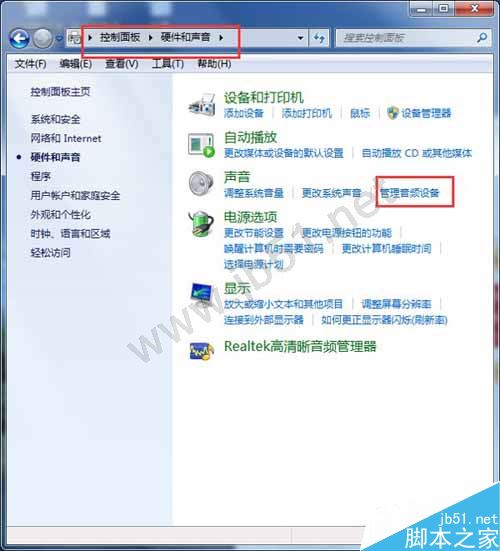
  1. 控制台 → 聲音 → 管理音訊裝置。
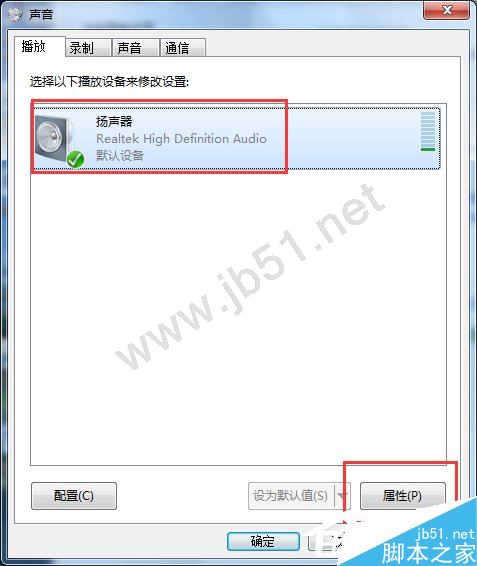
  2. 播放 索引標籤 → 選喇叭 → 內容。
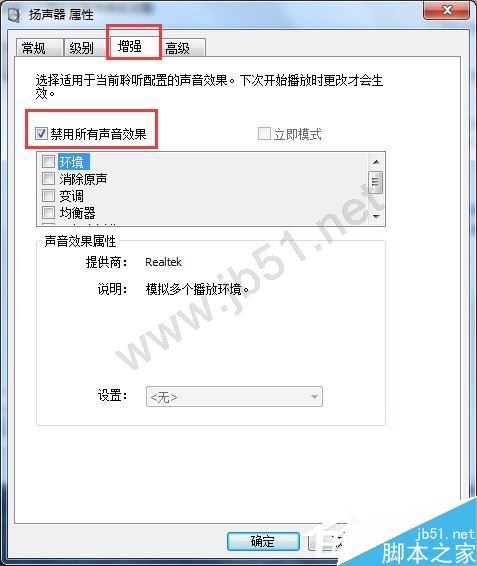
  3. 增強功能 索引標籤 → 勾選 「停用所有聲音特效」 → 確定。

許多內建音效驅動的「環繞虛擬化」「低音增強」等後處理會引入數位雜訊,停用即可消除。

步驟 4:遠離電磁干擾源

手機、微波爐、無線路由器、充電器等強電磁設備靠近喇叭/音源線會耦合雜訊。請將喇叭與音源線遠離上述設備至少 50 公分,或改用屏蔽性更好的音源線。

步驟 5:更新/重裝聲音驅動程式

至主機板/筆電官網下載最新 Realtek/Intel/Conexant 音效驅動安裝,或在裝置管理員移除音效控制器後重新開機讓 Windows 重新安裝。

步驟 6:硬體故障送修

若以上皆無效,可能是喇叭內部電路板電容老化、功放晶片損壞,或主機板音效晶片故障。建議換一組喇叭交叉測試,確定故障點後送修。
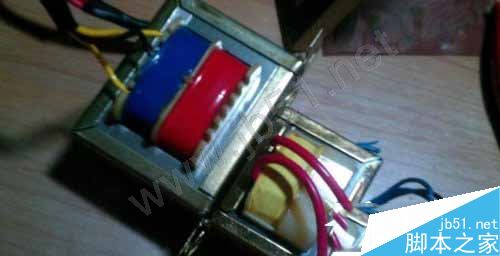
喇叭接線示意

聲音控制台

選擇播放裝置內容

增強功能停用所有聲音特效

Copyright © Windows教程網 All Rights Reserved