Windows XP Windows 7 Windows 2003 Windows Vista Windows 綜合教學 Linux 系統教學
Windows 10 Windows 8 Windows 2008 Windows NT Windows Server 電腦軟體教學
您现在的位置: Windows教程網 >> Windows教程 >  >> Windows 綜合教學 >> 關於 Windows

Windows 3 大隱藏神技:加速開機、加快瀏覽、查詢記憶體上限,全靠系統內建工具

編輯:關於 Windows

每天用 Windows 卻不知它藏著哪些強大內建功能?本文揭曉三個零成本、無需第三方軟體的實用秘技:用 msconfig 精簡服務與啟動項加速系統、清理瀏覽器附加元件提速上網、用 WMIC 指令查詢主機板支援的最大記憶體容量,避免買錯規格。

秘技一:系統越來越慢?用 msconfig 斷捨離服務與啟動項

  1. Win + R 輸入 msconfig 開啟系統設定。
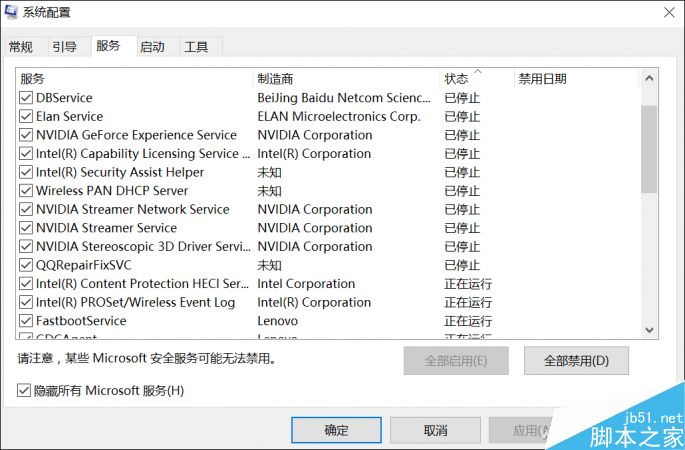
  2. 服務 索引標籤 → 勾選 「隱藏所有 Microsoft 服務」 → 將可疑的第三方服務(輸入法、播放器、瀏覽器、雲端同步等)全部 停用。
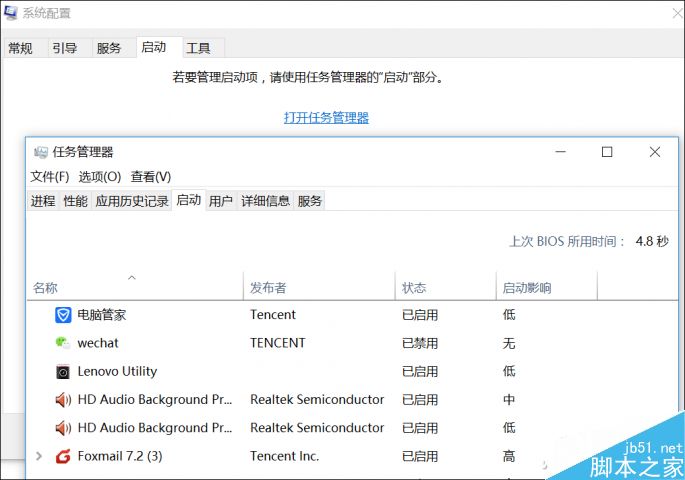
  3. 啟動 索引標籤 → 點擊 「開啟工作管理器」 → 將非必要的開機自啟程式全部 停用。
  4. 套用 → 重新開機,開機速度與運行流暢度明顯提升。

原理: 隱藏 Microsoft 服務保護核心功能,誤關第三方服務最多導致該軟體功能失效,重新啟用即可恢復。

秘技二:瀏覽器開啟緩慢?清理附加元件/擴充功能

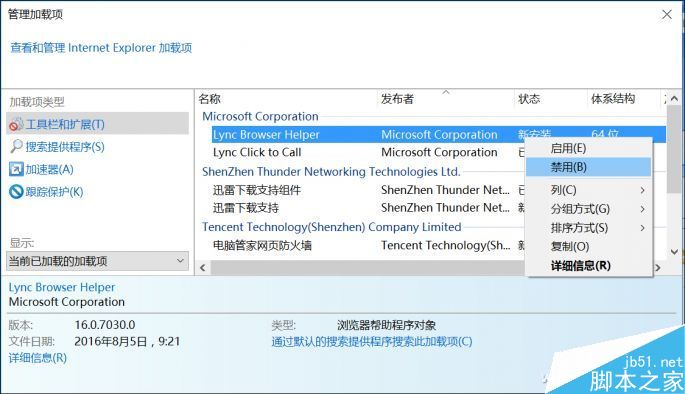
  1. 開啟瀏覽器設定 → 管理附加元件(IE/Edge)或 擴充功能(Chrome/Firefox)。
  2. 將不明來源、長期未用、廣告攔截器以外的擴充功能全部 停用/移除。
  3. 重啟瀏覽器,網頁載入速度顯著加快。

秘技三:記憶體升級買多大?一行指令查真相

  1. Win + R 輸入 cmd 開啟命令提示字元。
  2. 輸入指令:
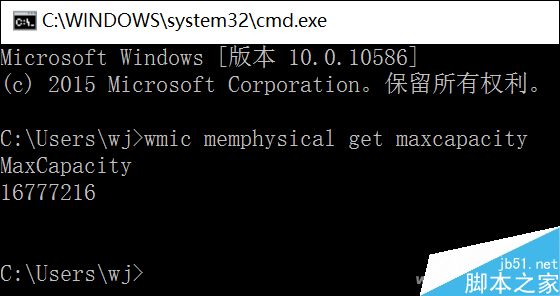
    wmic memphysical get maxcapacity
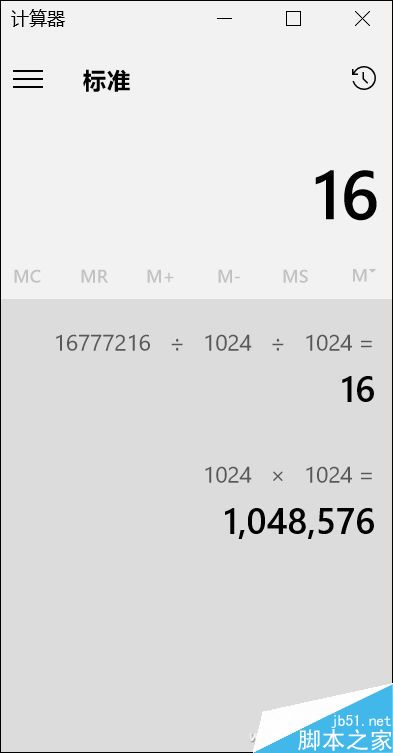
  3. 獲得數值(單位為 KB),除以 1024*1024 得到 GB 數。
    例:回傳 16777216 → 16777216 / 1024 / 1024 = 16 GB。

注意: 實際上限受限於 CPU/晶片組與作業系統版本(32 位元僅支援 4GB),購買前請交叉對照主機板規格書。
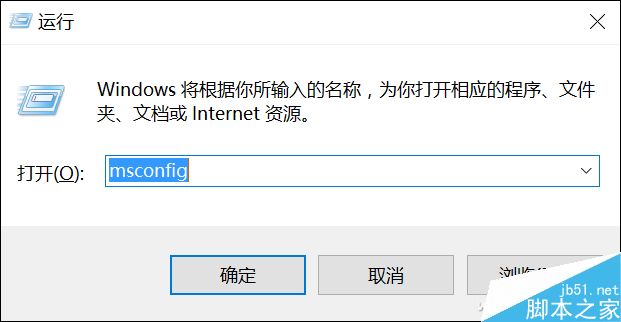
msconfig 系統設定視窗

隱藏 Microsoft 服務

工作管理器啟動索引標籤

瀏覽器管理附加元件

停用擴充功能

CMD 輸入 wmic 指令

wmic 回傳最大容量數值

Copyright © Windows教程網 All Rights Reserved