Windows 10 內建的「步驟記錄器」能自動記錄每一步滑鼠點擊、鍵盤輸入並截圖,自動生成 MHTML/壓縮檔報告,極適合寫教學、回報 Bug、建立 SOP。本文詳細說明啟動、錄製、暫停、註釋、儲存全流程。
快速啟動與固定
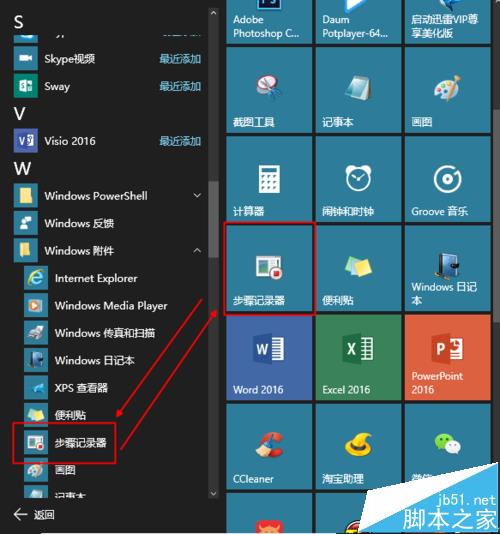
- 開始 → Windows 附屬應用程式 → 步驟記錄器。
- 建議右鍵選單選 「釘選到開始畫面」 或拖曳到工作列,方便隨時呼叫。
錄製流程
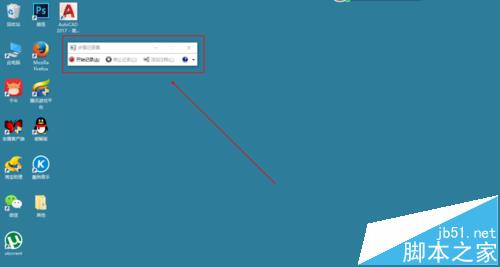
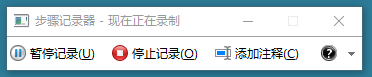
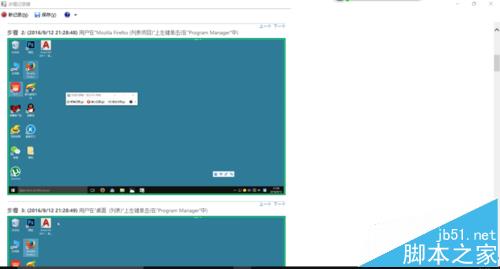
- 點擊 「開始記錄」,執行欲記錄的操作。每次滑鼠點擊、視窗切換、輸入文字都會自動擷取螢幕並標註步驟編號。
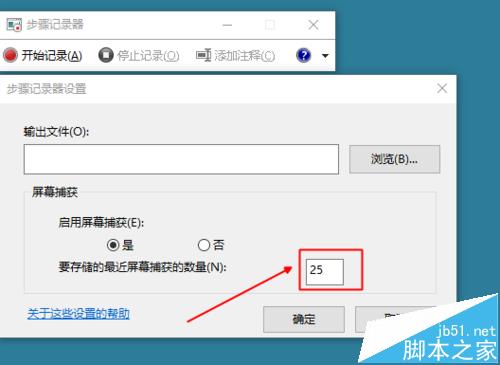
- 需暫停時點 「暫停記錄」,繼續點 「繼續記錄」,避免記錄無關操作浪費步驟上限(預設 25 步,可在設定調整)。
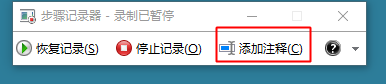
- 需補充說明時點 「新增註釋」,框選區域並輸入文字(如「此處輸入帳號」)。
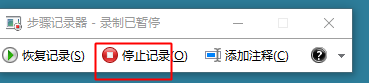
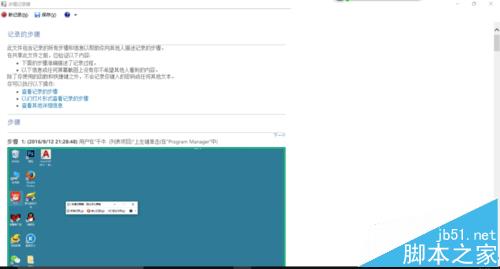
- 完成點 「停止記錄」,另存為
.zip(含 MHTML 報告與所有截圖),雙擊即可用瀏覽器瀏覽完整步驟。
進階設定
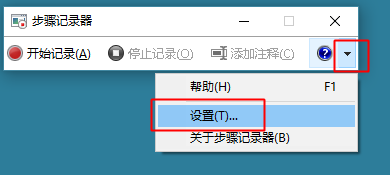
點擊工具列倒三角 → 設定,可調整:
• 最大記錄步驟數(預設 25,建議改大)
• 輸出檔案位置
• 是否記錄鍵盤輸入內容(預設不記錄密碼欄位)