Windows 10 技術預覽版現已提供下載,本文詳解三種常用安裝法:就地升級(替代現有系統)、雙系統獨立分區(最簡單)、USB 開機全新安裝(最通用、支援 UEFI/BIOS、可格式化),並說明各方法優缺點與適用情境。
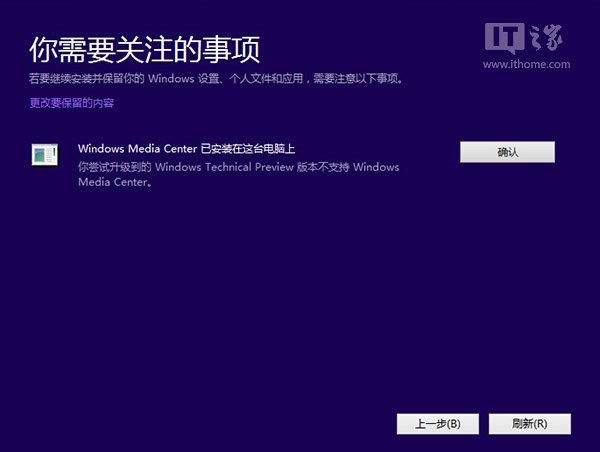
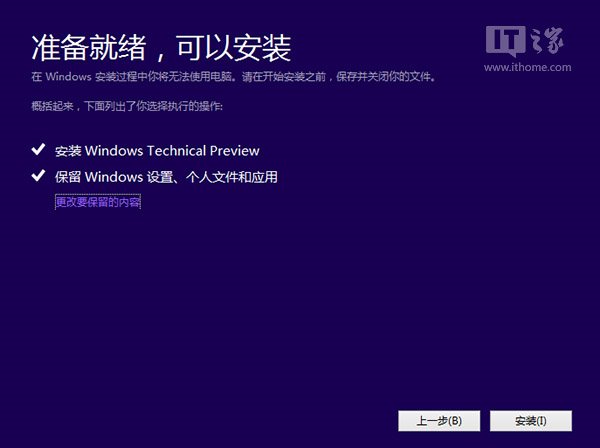
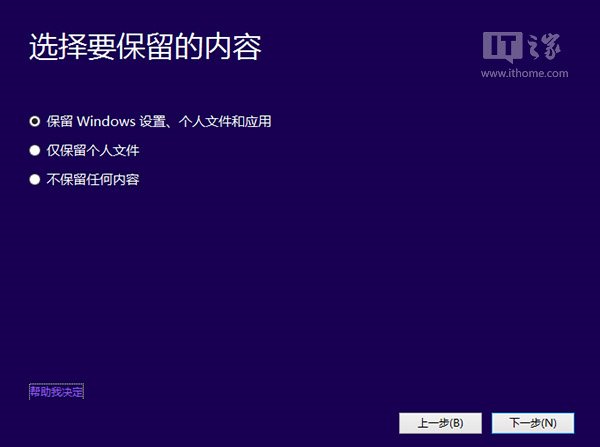
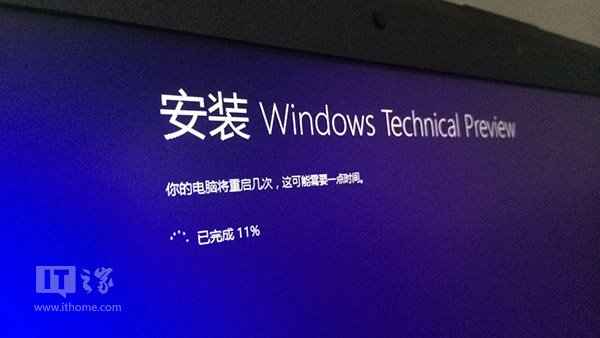
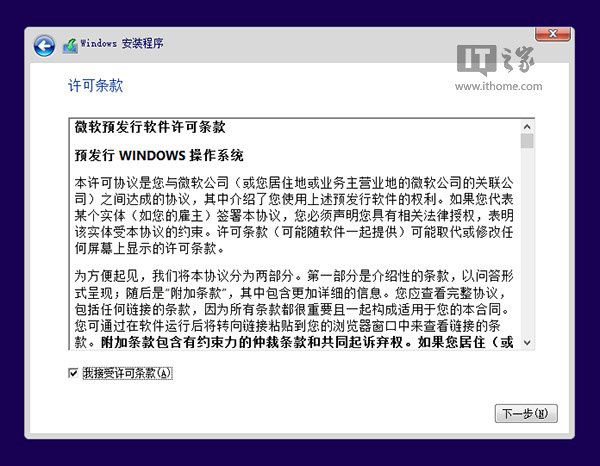
掛載 ISO → 執行 setup.exe → 接受授權 → 環境檢查 → 相容性警告 → 選擇保留項目(設定/檔案/應用) → 安裝。
缺點:無法格式化系統盤,舊系統移至 Windows.old 佔用空間。
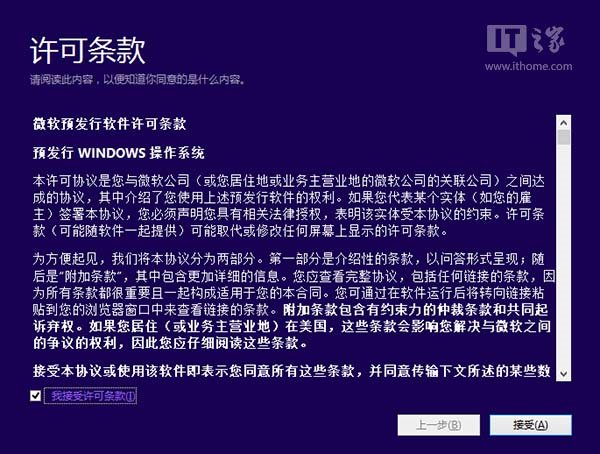

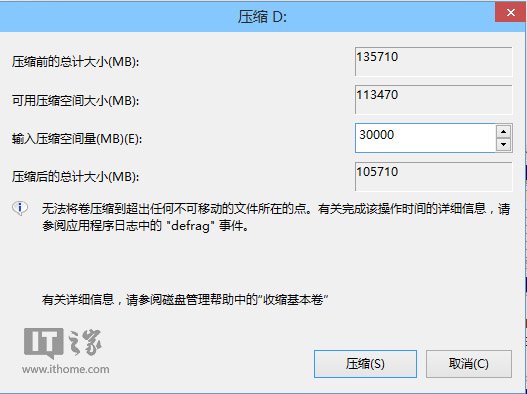
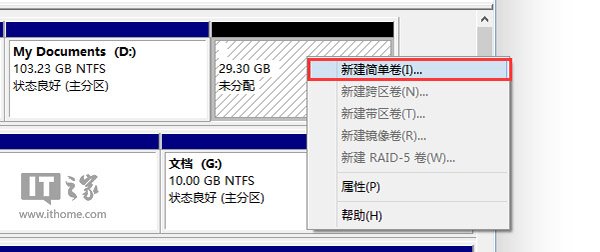
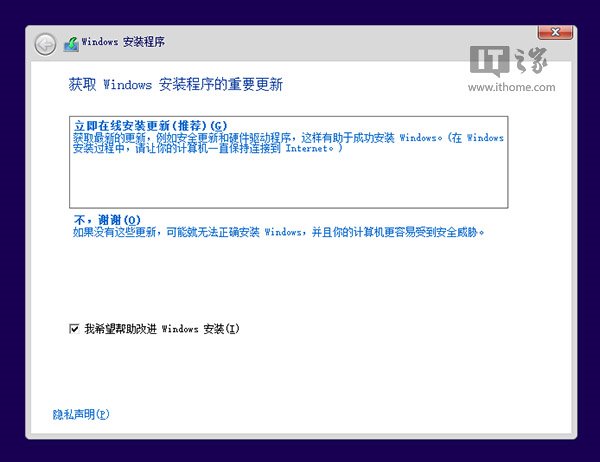
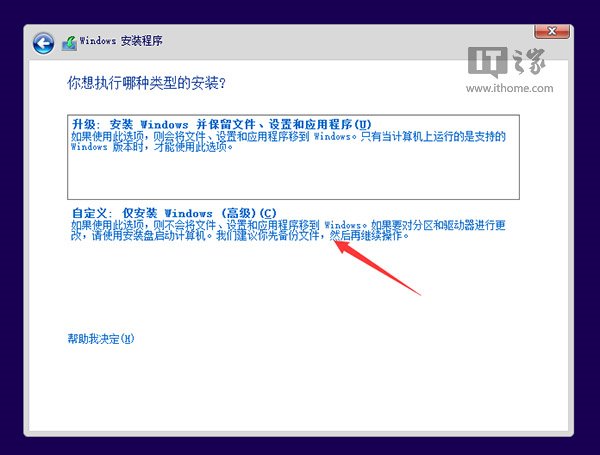
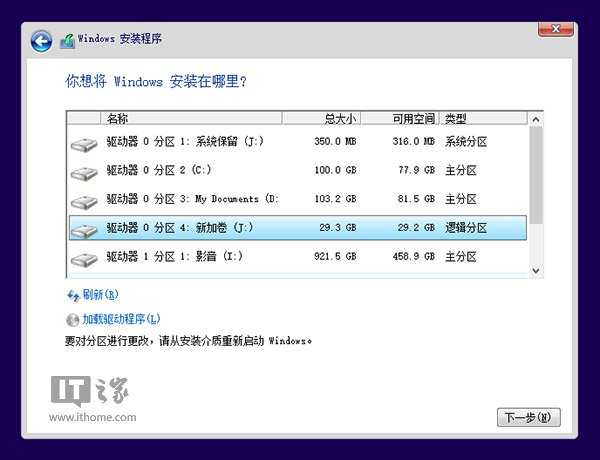
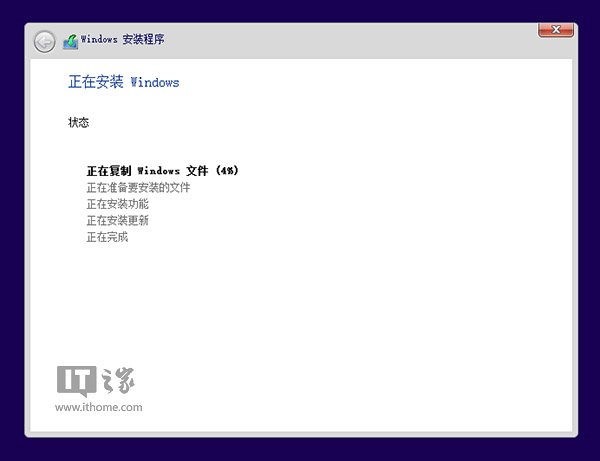
sources\setup.exe → 選擇「自訂」 → 選擇新分區 → 安裝。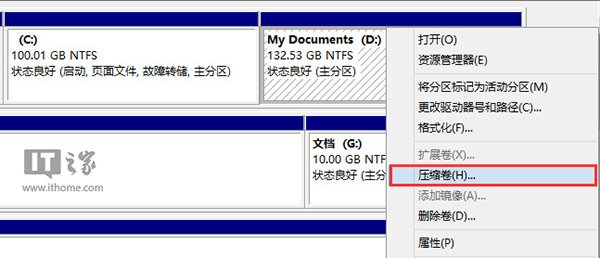
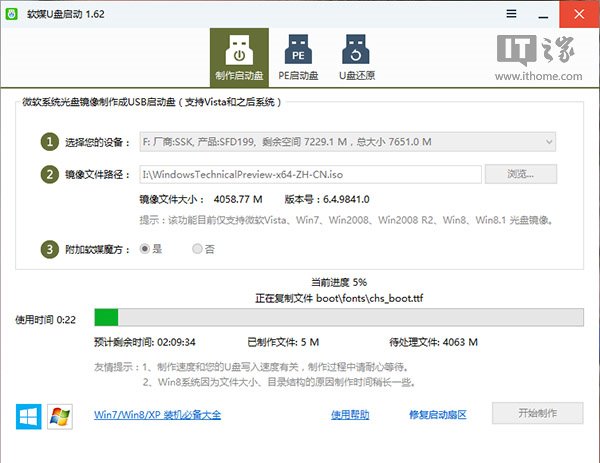
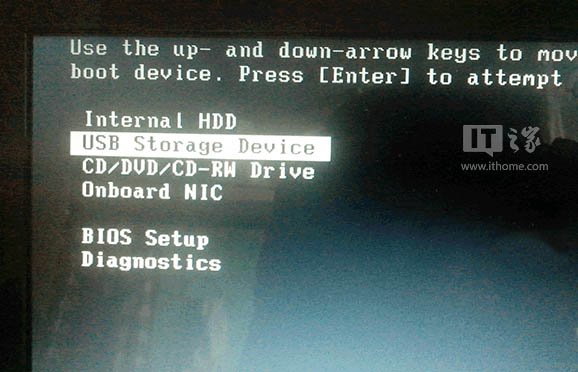
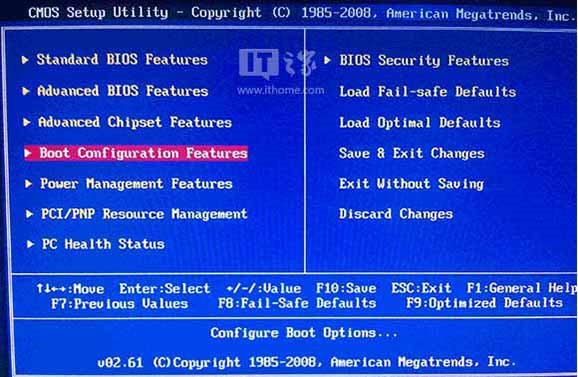
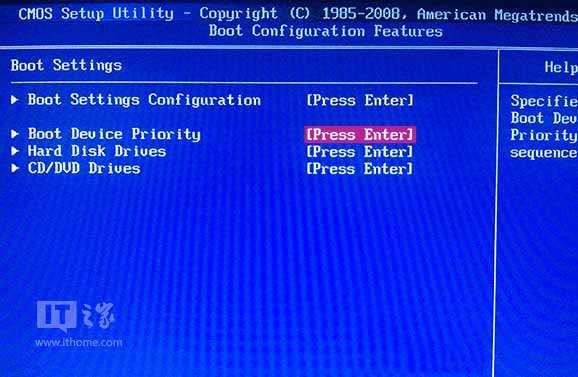
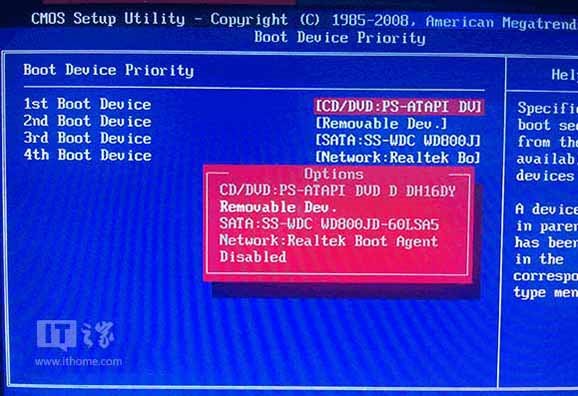
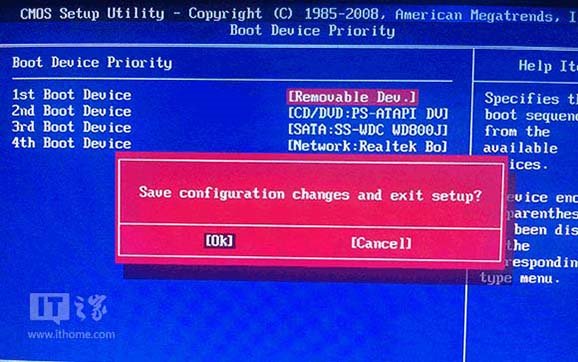
建議:主力機請採用方案二或三,避免就地升級風險;體驗後可隨時移除雙系統或 VHD。
Win7 玩英雄聯盟 (LoL) 頻繁藍屏?八大排查清單從驅動到硬體逐一擊破
Win10 10525 升級 10532 失敗回滾錯誤 0x8007001F-0x20006?關閉 Hyper-V 解決
Win10 14986 強制鎖定 Edge 為預設瀏覽器?兩種登錄修改法破解(親測有效)
WinXP 滑鼠指標變成小黑方塊怎麼辦?快速恢復正常指標的圖文教學
Windows 10 系統發布:跳過 Windows 9 命名為 Windows 10,跨平台統一核心、開始選單回歸、Continuum 模式
Windows 10 Xbox One 遊戲串流隱藏「超高」畫質模式:修改 userconsoledata 登錄值即可解鎖 1080P 串流