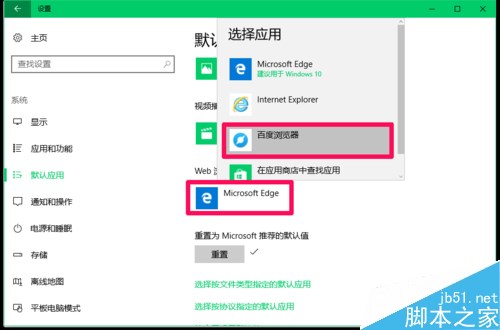
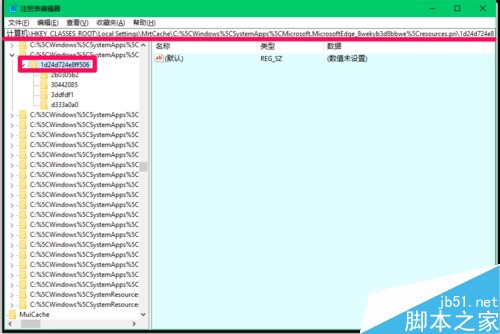
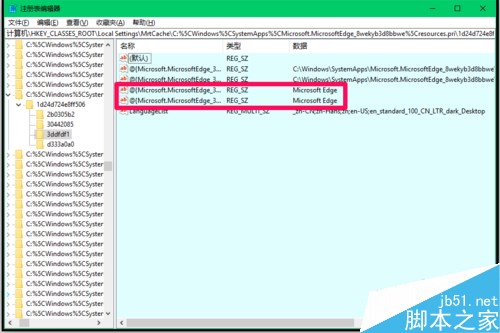
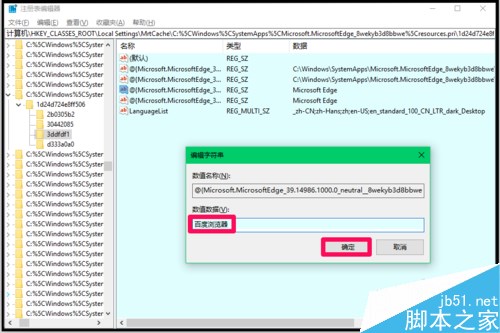
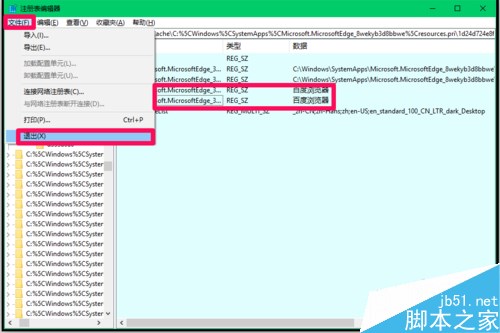
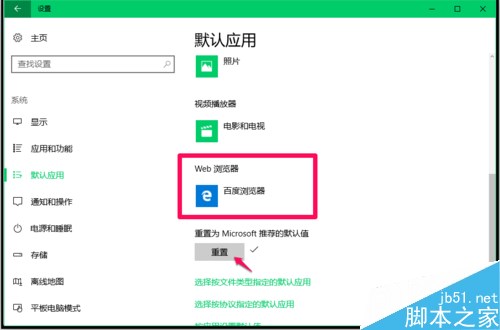
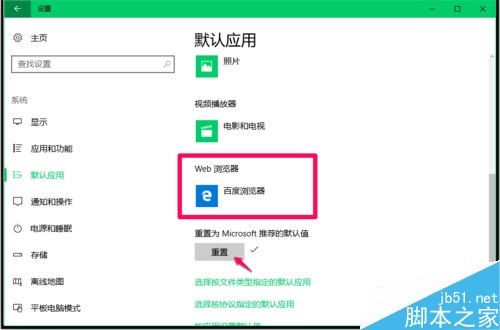
Win10 14986 版本在「設定 → 系統 → 預設應用程式」中無法變更 Web 瀏覽器,系統強制鎖定為 Edge。透過修改登錄 HKEY_CLASSES_ROOT\Local Settings\MrtCache\C:%5CWindows%5CSystemApps%5CMicrosoft.MicrosoftEdge_8wekyb3d8bbwe%5Cresources.pri\1d24d724e8ff506\3ddfdf1 下的兩組字串值,可將顯示名稱偽裝為其他瀏覽器(如百度瀏覽器),欺騙系統完成預設值變更。
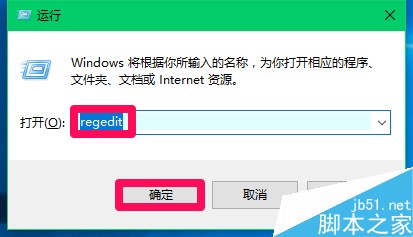
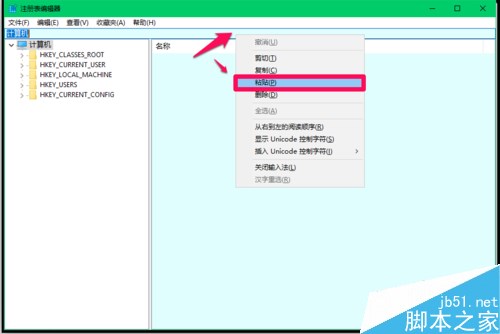
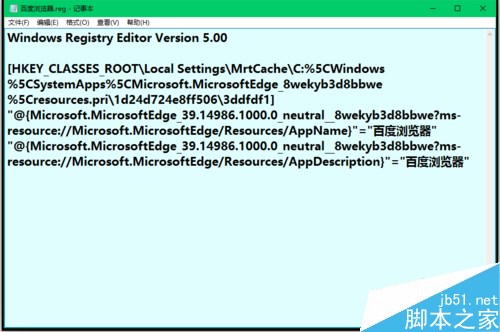
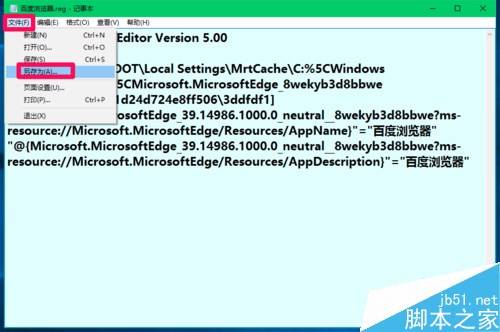
regedit。3ddfdf1。Microsoft Edge... 字串值,數值資料改為 百度瀏覽器(或其他瀏覽器名稱)。Windows Registry Editor Version 5.00
[HKEY_CLASSES_ROOT\Local Settings\MrtCache\C:%5CWindows%5CSystemApps%5CMicrosoft.MicrosoftEdge_8wekyb3d8bbwe%5Cresources.pri\1d24d724e8ff506\3ddfdf1]
"@{Microsoft.MicrosoftEdge_39.14986.1000.0_neutral__8wekyb3d8bbwe?ms-resource://Microsoft.MicrosoftEdge/Resources/AppName}"="百度瀏覽器"
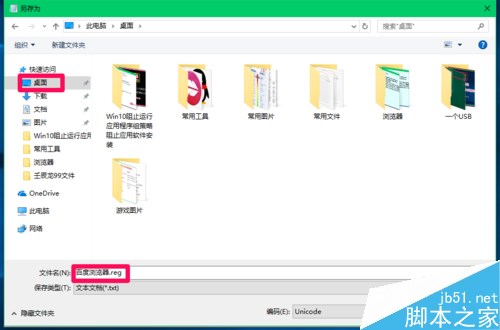
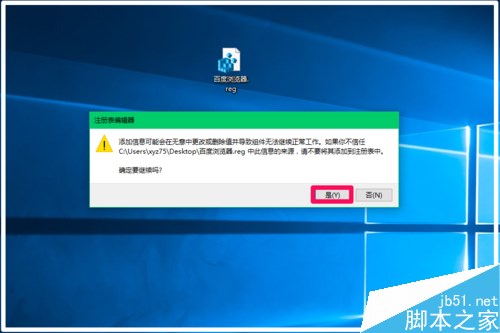
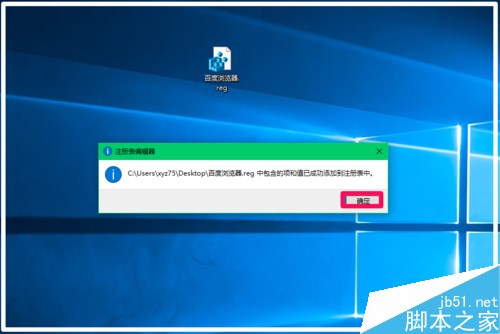
"@{Microsoft.MicrosoftEdge_39.14986.1000.0_neutral__8wekyb3d8bbwe?ms-resource://Microsoft.MicrosoftEdge/Resources/AppDescription}"="百度瀏覽器"將上述內容存為 百度瀏覽器.reg,雙擊匯入 → 設定重設 → 完成。

Win7 內建 Windows Virtual PC 建立 XP 虛擬機:相容舊軟體、測試環境完整教學
Windows 10 Redstone 2 首個預覽版 Build 14901 推送:統一核心架構大變革啟動
Win10 桌面圖示排序位置不記憶?登錄修復 InProcServer32 解決
Win8 開機報致命錯誤 C0000022?系統還原一鍵修復
一條命令讓 Win10 預約用戶立即觸發推送:wuauclt.exe /updatenow
WinXP 收藏夾無法顯示網址?修復登錄 User Shell Folders 中 Favorites 路徑即可
Win10 PC/Mobile Creators Update 快速預覽版 14959 推送:統一更新平台(UUP)首秀