Windows 10 搭配 Office 2016 是當前主流生產力組合。本文提供從官方 ISO 映像檔掛載安裝、到使用 KMSpico 進行大量授權啟用的完整操作流程,並說明注意事項與替代方案。
第一階段:Office 2016 安裝
步驟 1:取得官方 ISO 映像檔
- MSDN 訂閱者可從 Visual Studio 訂閱入口網站 下載「Office 2016 專業增強版」ISO (含 32/64 位元)。
- 大量授權客戶可從 VLSC (Volume Licensing Service Center) 下載。
- 一般使用者可購買零售版產品金鑰卡,內含下載連結。
步驟 2:掛載 ISO 並執行安裝
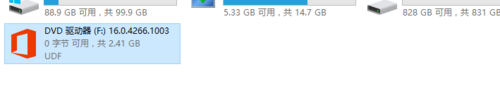
- 右鍵 ISO 檔案 → 「掛載」(Win8/10 內建功能),會出現虛擬光碟機。
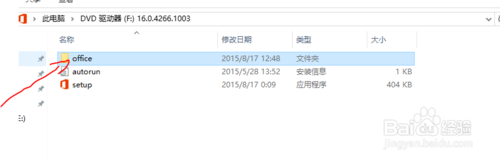
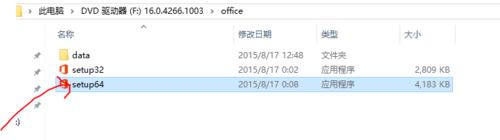
- 開啟虛擬光碟機 → 進入
Office 資料夾 → 執行 setup64.exe (64 位元) 或 setup.exe (32 位元)。
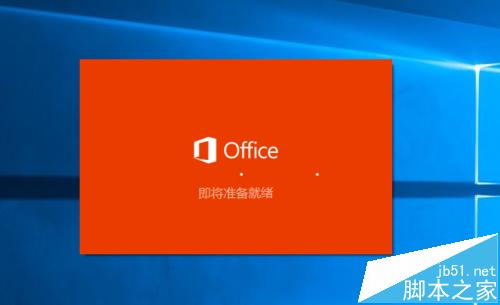
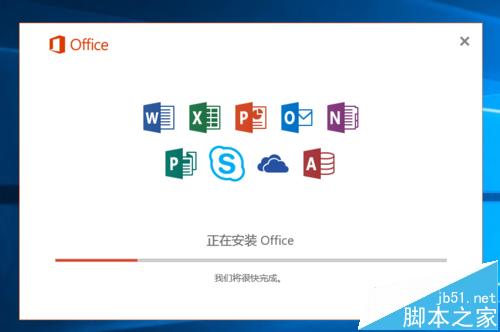
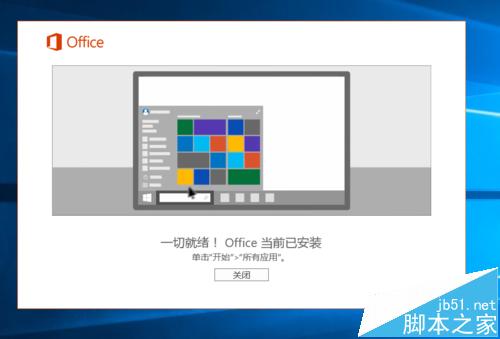
- 依精靈指示完成安裝(接受授權條款、選擇安裝位置、等待檔案複製)。

第二階段:KMSpico 啟用 (僅供測試/學習用途)
⚠ 法律與安全聲明: KMSpico 屬於破解類工具,使用大量授權機制繞過正版授權驗證,違反 Microsoft 軟體授權條款,且可能被防毒軟體判定為惡意程式 (HackTool:Win32/AutoKMS)。企業/商業環境必須購買正版授權。本文僅供技術研究參考,作者不對任何法律後果負責。
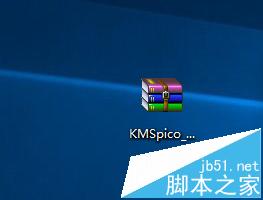
步驟 1:下載並解壓 KMSpico
- 從可信來源下載 KMSpico v10.09 (或更新版本)。
- 解壓縮到資料夾 (如
D:\KMSpico)。
步驟 2:安裝 KMSpico 服務
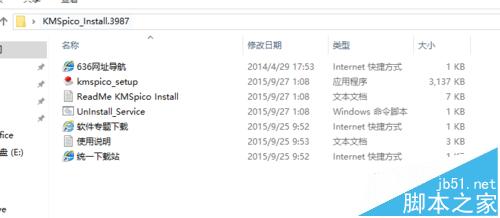
- 以系統管理員身分執行
kmspico_setup.exe。
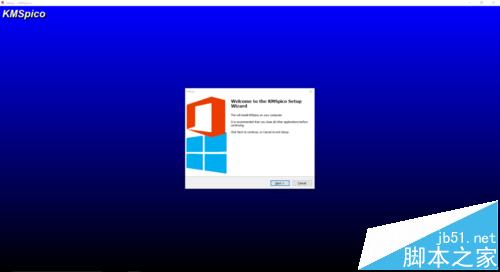
- 依精靈點擊 Next → 接受協議 → Next → Next → Install → Finish。
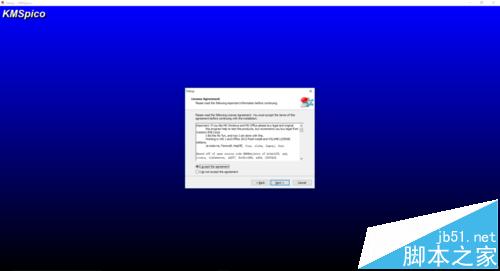
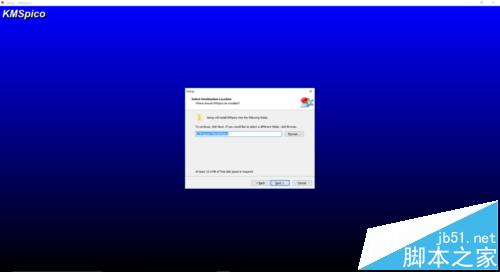
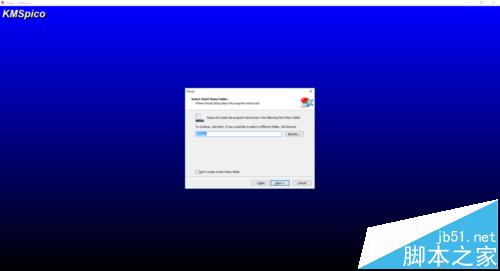
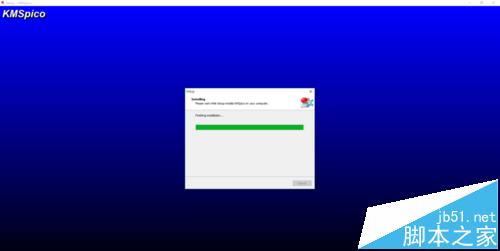
步驟 3:以系統管理員身分執行 KMSpico 啟用
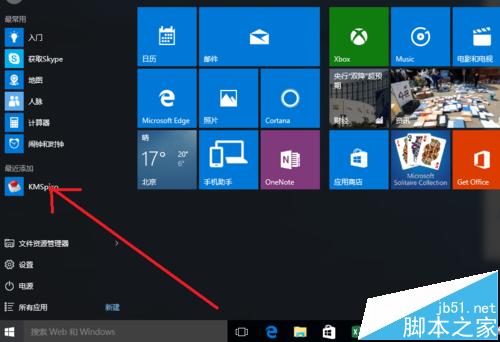
- 按 Win → 輸入「KMSpico」→ 右鍵 → 「以系統管理員身分執行」。
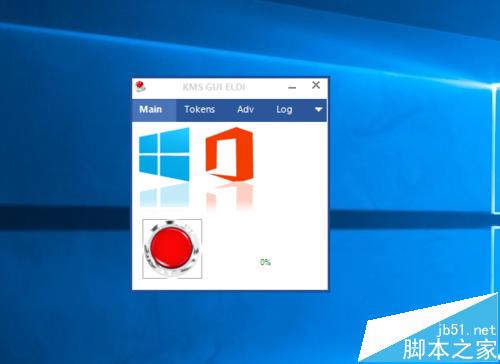
- 點擊紅色圓形按鈕開始啟用,等待自動關閉視窗。
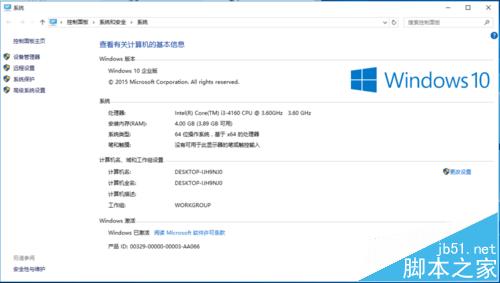
步驟 4:確認 Office 啟用狀態
- 開啟任一 Office 應用程式 (如 Word)。
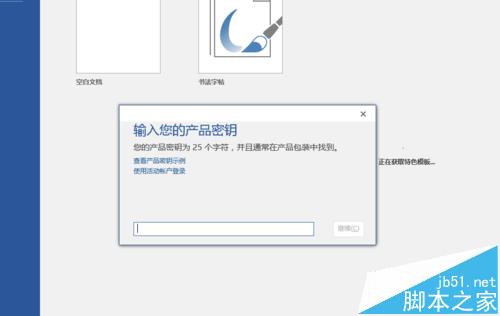
- 若提示輸入產品金鑰 → 直接關閉視窗。
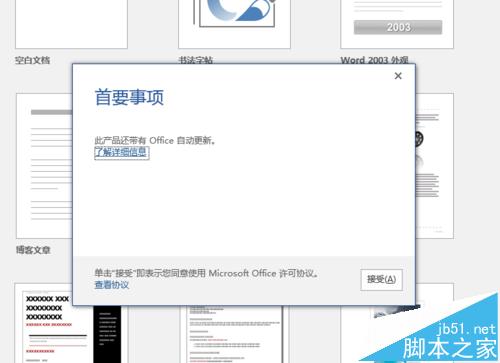
- 彈出「隱私權選項」→ 點擊「接受」。
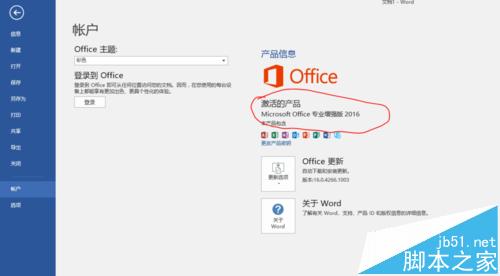
- 檔案 → 帳戶 → 確認顯示「產品已啟用」。
正版授權替代方案 (強烈建議)
| 方案 |
適用對象 |
特點 |
取得管道 |
| Microsoft 365 Apps for Business |
中小企業/團隊 |
訂閱制、永遠最新版、1TB OneDrive、多裝置安裝 |
官網購買 |
| Office 2021/2019 永久授權 |
個人/家庭/不想訂閱 |
一次購買、永久使用、無雲端服務 |
官網/通路商 |
| Office 線上版 |
輕度使用者 |
免費、瀏覽器操作、基本編輯功能、5GB OneDrive |
office.com |
| 大量授權 (VLSC) |
企業/教育/政府 |
KMS/MAK 啟用、集中管理、軟體保障權益 |
Microsoft 經銷商/合作夥伴 |
常見問題 FAQ
- Q: KMSpico 啟用後 Windows Update 會失效嗎? A: 不會,但某些大版本功能更新可能重置授權狀態需重新啟用。
- Q: 防毒軟體刪除 KMSpico 怎麼辦? A: 加入白名單/例外,但請評估安全風險。
- Q: 如何查看 Office 授權類型? A: 開啟 CMD 執行
cscript "C:\Program Files\Microsoft Office\Office16\OSPP.VBS" /dstatus。