Windows 10 安全中心服務 監控防火牆、防毒軟體、Windows Update、使用者帳戶控制 (UAC) 等安全元件狀態。若服務停用或設為手動,動作中心會持續顯示「安全中心服務已關閉」警告,且無法正常監控系統安全狀態。透過服務管理嵌入式管理單元 (services.msc) 將啟動類型改為自動並啟動服務即可修復。
修復步驟
步驟 1:開啟服務管理介面
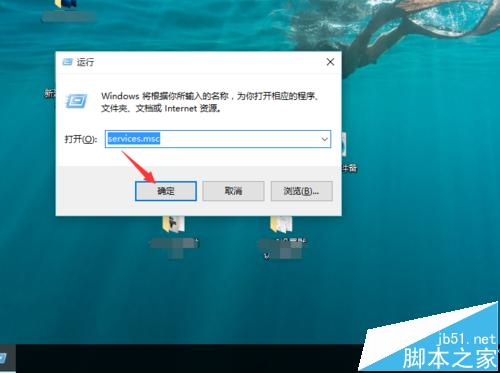
按 Win + R → 輸入 services.msc → Enter。
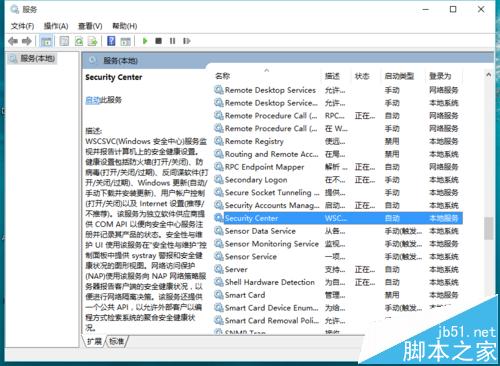
步驟 2:找到 SecurityCenter 服務
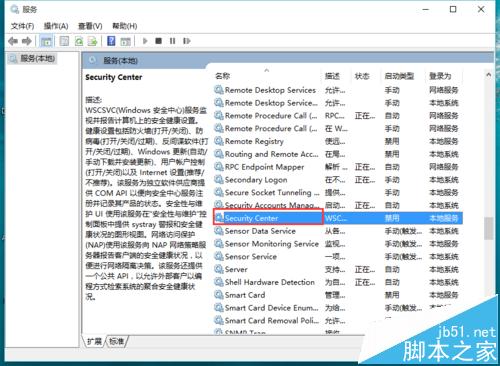
在服務清單中向下捲動,找到 Security Center (顯示名稱) / wscsvc (服務名稱)。雙擊開啟屬性。
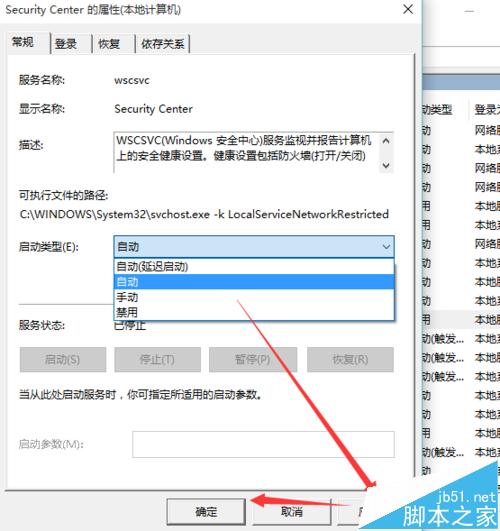
步驟 3:變更啟動類型為自動
- 「啟動類型」下拉選單選擇 自動。
- 點擊「套用」→「確定」。
步驟 4:手動啟動服務
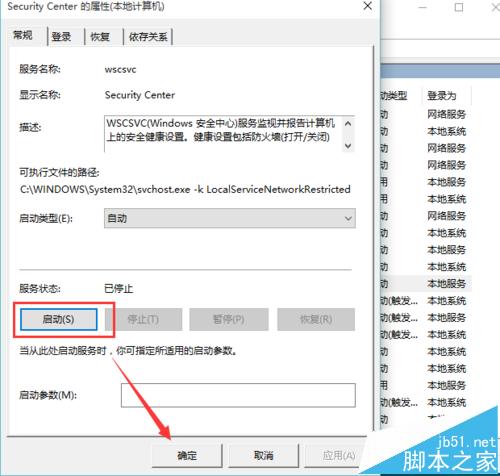
- 再次雙擊 Security Center 服務。
- 點擊「啟動」按鈕 (若為灰色不可點,表示已在執行中)。
- 確認「服務狀態」顯示「執行中」後點擊「確定」。
驗證修復結果
- 開啟「Windows 安全性」App (開始 → 設定 → 更新與安全性 → Windows 安全性)。
2. 確認「病毒與威脅防護」、「防火牆與網路保護」、「應用程式與瀏覽器控制」等區塊均顯示綠色勾號且無警告。
3. 動作中心 (任務列右下角盾牌圖示) 不再顯示「安全中心服務已關閉」訊息。
進階排查(若服務仍無法啟動)
- 依賴服務檢查: Security Center 依賴 Remote Procedure Call (RPC)、Windows Management Instrumentation (WMI)、DCOM 伺服器程序啟動器。確認這些服務皆為「執行中/自動」。
- 系統檔案修復: 管理員 CMD 執行
sfc /scannow + DISM /Online /Cleanup-Image /RestoreHealth。
- 登錄檔檢查:
HKEY_LOCAL_MACHINE\SYSTEM\CurrentControlSet\Services\wscsvc 的 Start 值應為 2 (自動)。
- 第三方防毒軟體衝突: 某些防毒軟體會停用 Windows 內建安全中心以避免重複監控。檢查防毒軟體設定中是否有「整合 Windows 安全中心」選項並啟用。
✅ 快速指令版 (管理員 PowerShell):
Set-Service wscsvc -StartupType Automatic; Start-Service wscsvc