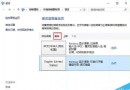
Windows 10 內建 Xbox Game Bar(Win+G)預設開啟「背景錄製」功能,持續佔用 GPU/CPU 編碼資源,導致遊戲幀率下降、微頓、甚至掉幀。特別是《魔獸世界》等暴雪遊戲,偵測到非前景優先權會主動降頻,加劇卡頓。關閉此功能立竿見影。
關閉步驟
- 按 Win 鍵或點選開始功能表,輸入 Xbox 開啟 Xbox 應用程式。
- 等待初始化完成,點選左側選單 設定(齒輪圖示) > 遊戲 DVR。
- 取消勾選以下兩項:
☐ 使用「遊戲 DVR」錄製遊戲剪輯和螢幕截圖
☐ 當我玩遊戲時進行背景錄製
- 關閉視窗,重新啟動遊戲測試。
替代關閉法(註冊表/群組原則)
- 註冊表:
HKEY_CURRENT_USER\System\GameConfigStore 中 GameDVR_Enabled 設為 0。
- 群組原則(Pro/Enterprise 版):
電腦設定 > 系統管理範本 > Windows 元件 > Windows 遊戲錄製與廣播,啟用「關閉 Windows 遊戲錄製與廣播」。
若關閉後仍卡頓,請檢查
- 顯卡驅動是否為最新版(NVIDIA GeForce Experience / AMD Adrenalin 一鍵更新)。
- 電源計劃設為「高效能」(控制台 > 電源選項)。
- 遊戲內垂直同步、幀率上限、解析度縮放設定合理。
- 背景程式佔用資源(Chrome 分頁、Discord、OBS、雲端同步),用工作管理員結束非必要程序。
結論:關閉 Xbox Game Bar 背景錄製是 Win10 遊戲效能調校的「第一動作」,成本零、風險零、效果即時,強烈建議所有玩家執行。