Windows XP Windows 7 Windows 2003 Windows Vista Windows 綜合教學 Linux 系統教學
Windows 10 Windows 8 Windows 2008 Windows NT Windows Server 電腦軟體教學
您现在的位置: Windows教程網 >> Windows教程 >  >> Windows 綜合教學 >> 關於 Windows

WinXP 移動硬碟提示「磁碟有寫保護」三大解決方案

編輯:關於 Windows

當在 WinXP 系統下複製資料至 USB 隨身碟或移動硬碟時,若出現「這張磁碟有寫保護,無法完成複製」訊息,通常是由系統辨識錯誤、裝置設定或硬體故障引起。本文提供三種針對不同成因的解決方法。
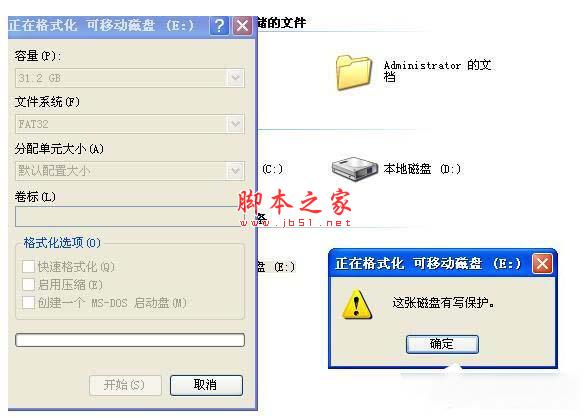
寫保護錯誤訊息

方法一:系統辨識問題 - 透過指令格式化

  1. 開啟「命令提示字元」(開始→程式集→附屬應用程式→命令提示字元)。
  2. 假設 USB 裝置磁碟代號為 E:,輸入 format E:/q 並按 Enter。
  3. 出現確認提示時輸入 Y 繼續,完成後問題通常即可解決。

方法二:裝置設定問題 - 移除唯讀與加密屬性

  1. 雙擊開啟 USB 裝置,點選工具列「工具」→「資料夾選項」→「檢視」頁籤。
  2. 勾選「顯示所有檔案與資料夾」,找出隱藏檔案。
  3. 右鍵該檔案選「內容」,取消勾選「唯讀」,再點「進階」取消「加密內容以保護資料」。

方法三:硬體故障 - 使用修復工具

若上述方法無效,可能是 USB 控制器晶片損壞,需使用廠商提供的量產修復工具(如 AlcorMP、Phison MP Tool 等)進行低階修復,或聯繫廠商維修。

建議先備份重要資料再嘗試修復。更多儲存裝置疑難排解請關注本站!

Copyright © Windows教程網 All Rights Reserved