重新分割硬碟後,新建立的本機磁碟必須格式化才能使用。Windows 10 內建圖形化工具支援快速格式化,以下為標準流程。
操作步驟
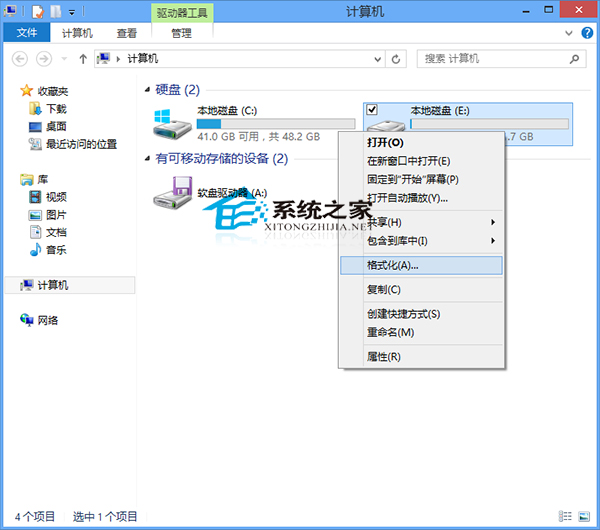
- 開啟「檔案總管」,選擇「這台電腦」。
- 右鍵目標磁碟(如本機磁碟 E:),選擇「格式化」。
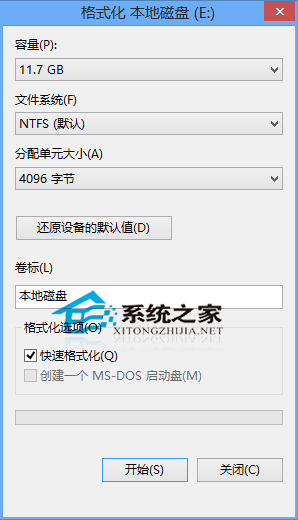
- 檔案系統選擇 NTFS(現代 Windows 標準,支援大檔案、權限、加密)。
- 磁碟區標籤可自訂(如「資料備份」),保留「快速格式化」勾選。
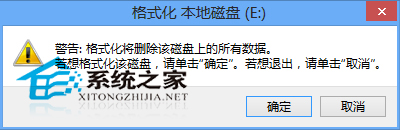
- 點擊「開始」→ 確認警告視窗 → 等待完成。
進階替代方案
若需更精細控制(如調整叢集大小、建立多重分割區、修復壞軌),可使用 DiskGenius 等專業分割工具,支援無損調整、資料救援等進階功能。
- 推薦工具:
- DiskGenius V4.7.1 簡體中文綠色版(磁碟分割與資料恢復)
- 大小:
- 3.76 MB
- 更新:
- 2015-07-01
提醒:格式化將清除磁碟所有資料,操作前請確認已備份重要檔案。