Windows XP Windows 7 Windows 2003 Windows Vista Windows 綜合教學 Linux 系統教學
Windows 10 Windows 8 Windows 2008 Windows NT Windows Server 電腦軟體教學
您现在的位置: Windows教程網 >> Windows教程 >  >> Windows 綜合教學 >> 關於 Windows

XP 系統無法登入提示「本地原則不允許互動式登入」完整圖文解決教學

編輯:關於 Windows

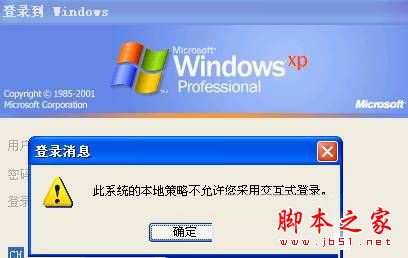
Windows XP 開機時出現「此系統的本地原則不允許您採用互動式登入」,導致無法進入桌面。解決方法:以 Administrator 登入 → 開啟「電腦管理」 → 「本地使用者和群組」 → 「群組」 → 「Remote Desktop Users」 → 新增「DOMAIN」→ 選取「DOMAIN ADMINS」 → 完成設定後即可使用本機域帳號登入。
操作步驟

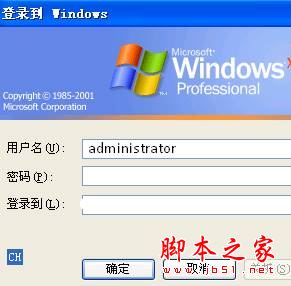
  1. 錯誤視窗點「確定」 → 使用者名稱改為 administrator → 密碼留白或輸入管理員密碼 → 登入系統。
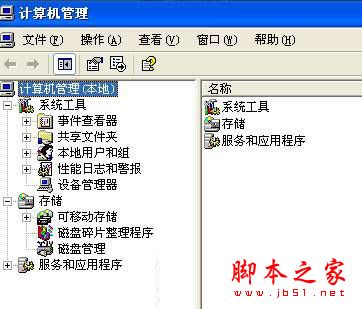
  2. 「我的電腦」右鍵 → 「管理」。
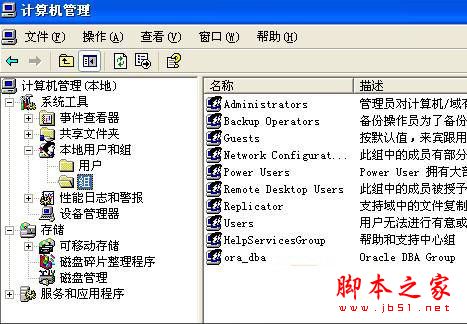
  3. 左側展開「本地使用者和群組」→「群組」。
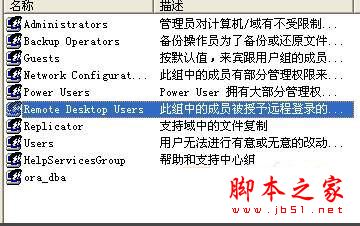
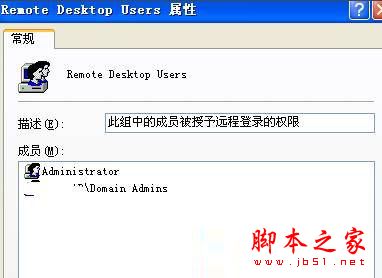
  4. 右側雙擊「Remote Desktop Users」。
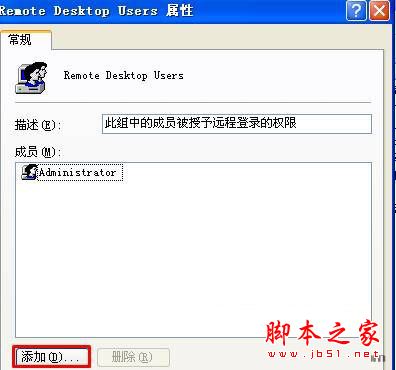
  5. 點選「新增」。
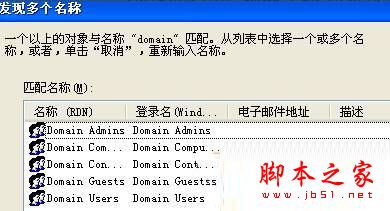
  6. 「輸入物件名稱來選取」填 DOMAIN → 「確定」。
  7. 雙擊「DOMAIN ADMINS」 → 「確定」。
  8. 完成設定,遠端桌面使用者現可使用本機域帳號登入。

登入錯誤畫面

Administrator 登入

電腦管理

本地使用者和群組

Remote Desktop Users 屬性

新增 DOMAIN

選取 DOMAIN ADMINS

設定完成

原理說明

「互動式登入」權限由本地安全性原則控制。預設僅允許 Administrators 群組。將「DOMAIN ADMINS」加入「Remote Desktop Users」群組,授予該群組透過遠端桌面進行互動式登入的權限,間接解決本機登入被阻擋的問題(通常發生於加入網域後原則錯誤導致)。

小結

XP 無法登入提示本地原則不允許互動式登入,核心解法是授予適當群組權限。依照本文 8 步驟操作即可恢復登入。若非網域環境,建議檢查「本地安全性原則」→「本地原則」→「使用者權限指派」→「允許本機登入」是否包含目標使用者/群組。

Copyright © Windows教程網 All Rights Reserved