問題現象
Win8 系統下裝置管理員中「網路介面卡」顯示黃色驚嘆號,或網路連線圖示顯示紅叉、無法偵測到乙太網路連線,導致無法上網。
解決步驟
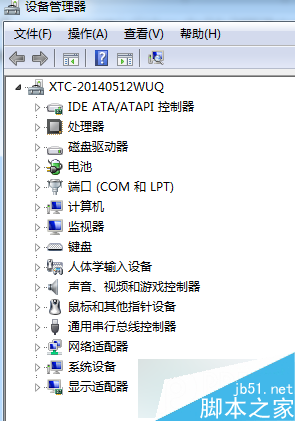
- 回到傳統桌面,按下 Win+X 開啟快速選單,選擇「裝置管理員」。
- 展開「網路介面卡」,找到您的乙太網路控制器(通常名稱包含 Ethernet、GBE、LAN 等關鍵字)。
- 以滑鼠右鍵點選該裝置,選擇「更新驅動程式軟體」。
- 選擇「自動搜尋更新的驅動程式軟體」,依照提示完成安裝。
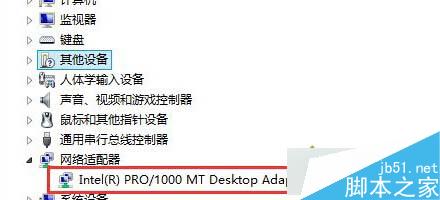
進階處理:若自動更新顯示「已是最新版本」
- 在裝置管理員中,以滑鼠右鍵點選該網卡,選擇「解除安裝裝置」,並勾選「刪除此裝置的驅動程式軟體」(若有)。
- 重新啟動電腦,Windows 會自動重新偵測並安裝預設驅動,或您可手動安裝主機板/網卡廠商官網提供的最新驅動程式。
備註
若為筆記型電腦,建議優先前往筆電廠商官網下載對應機種的網卡驅動,相容性最佳。完成上述步驟後,乙太網路連線應可恢復正常。