前言
硬碟故障、誤刪、病毒加密等風險隨時可能導致資料遺失。Windows 10 內建的「儲存空間」功能,可將多顆實體硬碟整合為虛擬儲存池,並支援鏡像(雙備份)或奇偶校驗(類 RAID-5)模式,有效降低單顆硬碟損壞導致資料全失的風險。
操作步驟
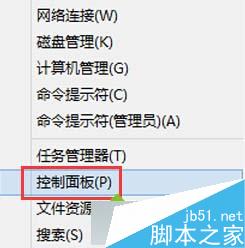
- 按下 Win 鍵,輸入「控制台」並開啟,或在開始選單中點選「控制台」。
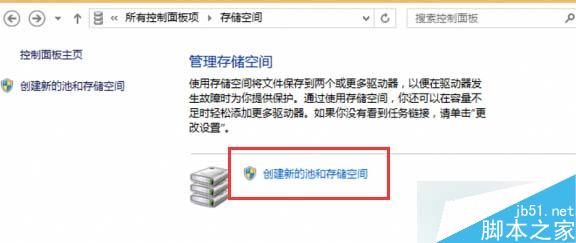
- 將檢視模式切換為「大圖示」或「小圖示」,找到並點選 儲存空間。
- 在左側選單點選「建立新的儲存集區與儲存空間」。
- 選擇要加入儲存集區的實體磁碟(至少兩顆才能建立鏡像/奇偶校驗),點選「建立集區」。
- 為新的儲存空間命名、指定磁碟代號,並選擇 復原類型:
- 簡單(無復原):效能最好,但無容錯,不建議存放重要資料。
- 雙向鏡像:需 2 顆以上磁碟,資料寫入兩份,單顆故障不遺失資料,容量為總容量一半。
- 三向鏡像:需 5 顆以上磁碟,資料寫入三份,可承受兩顆同時故障。
- 奇偶校驗:需 3 顆以上磁碟,類似 RAID-5,容量利用率較高,適合大量資料存檔,寫入效能稍低。
- 指定儲存空間大小(可超過實體總容量,系統會提示加入磁碟),點選「建立儲存空間」。
注意事項
- 建立儲存空間會格式化所選磁碟,請先備份重要資料。
- 儲存空間需搭配多顆實體硬碟才具備容錯能力;單顆硬碟僅能建立「簡單」模式,無防護效果。
- 定期檢查「儲存空間」管理介面中的磁碟健康狀態,發現錯誤及時更換磁碟。
結語
善用 Win10 內建的儲存空間,無需購買昂貴 RAID 卡即可獲得企業級資料保護。建議重要資料採用「雙向鏡像」或「奇偶校驗」模式,並搭配離線/雲端備份,構建多層次資料安全防線。