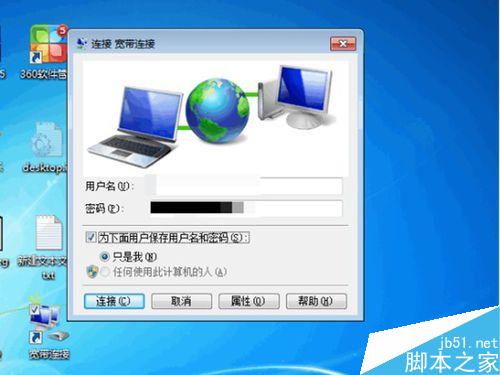
Win7 系統若需撥號上網,每次都要進控制台點選「寬帶連線」很麻煩。教您先建立連線帳號,再將捷徑發送到桌面,雙擊即撥號,輕鬆上網。
步驟一:建立寬帶連線帳號
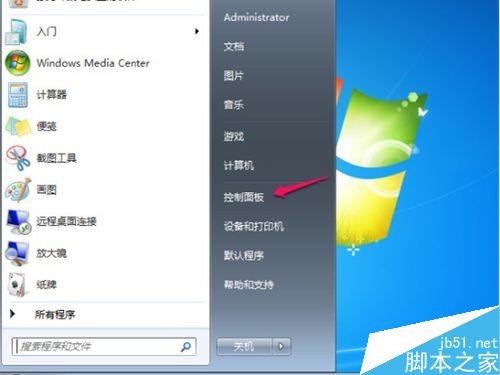
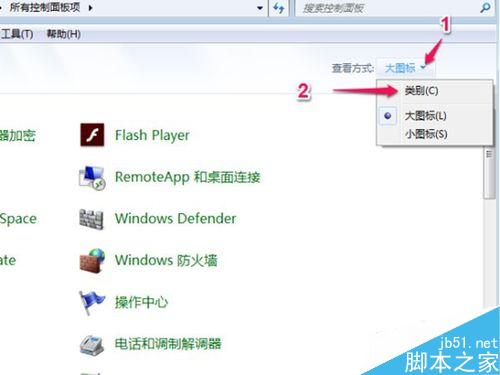
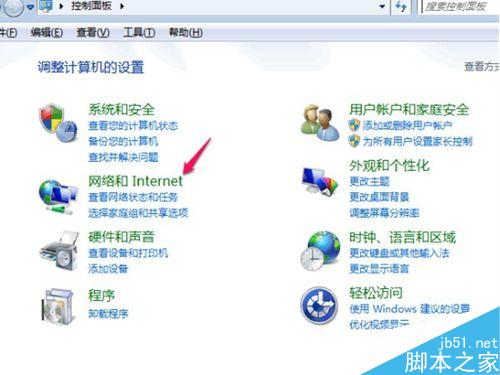
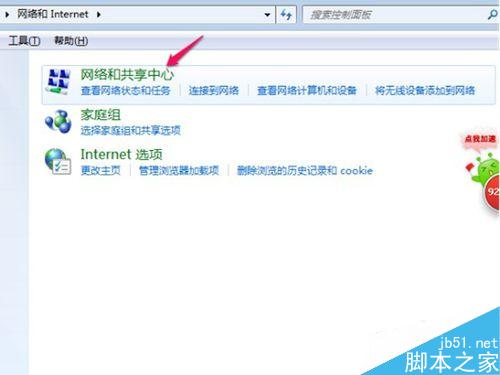
- 「開始」→「控制台」→ 檢視模式「類別」→「網路和網際網路」→「網路和共用中心」。
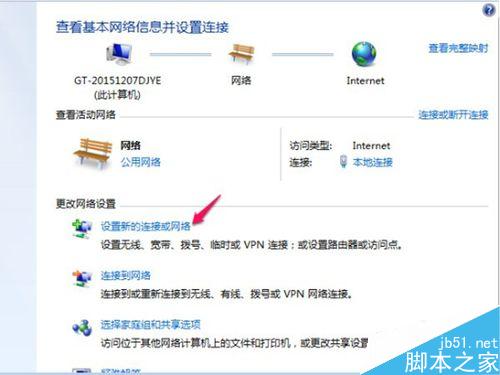
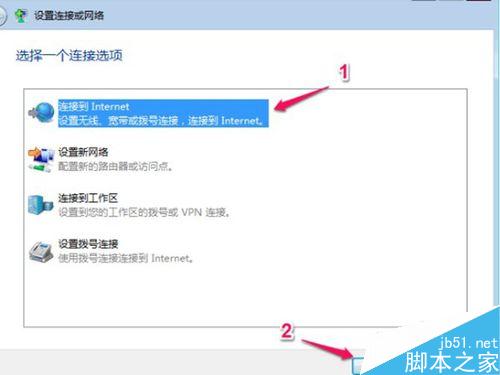
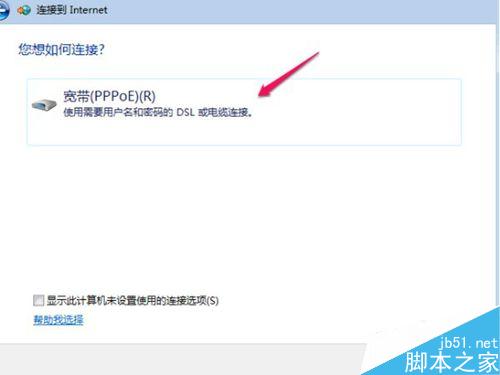
- 左側「設定新的連線或網路」→「連線到網際網路」→「下一步」→「寬帶 (PPPOE)」。
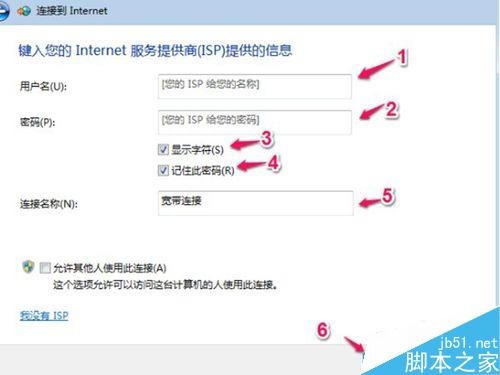
- 填入 ISP 提供的「使用者名稱」(帳號)、「密碼」,勾選「記住此密碼」、「顯示字元」,連線名稱保留預設 → 「連線」。
- 驗證成功即表示連線建立完成。
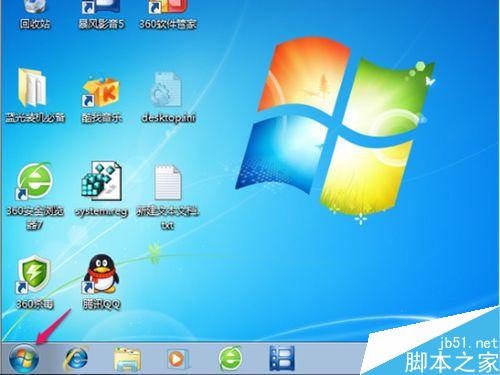
步驟二:桌面建立捷徑
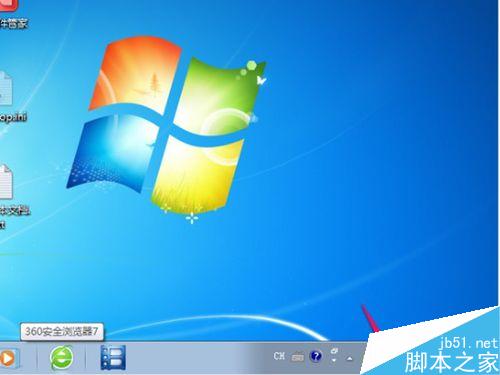
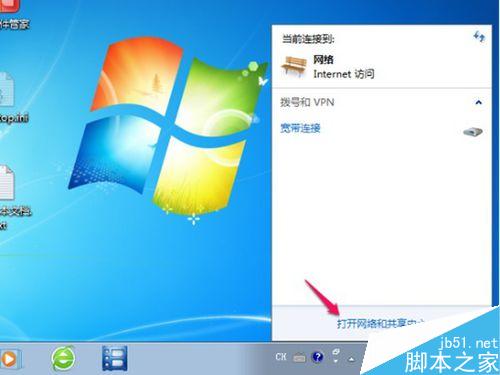
- 右鍵工作列網路圖示 (小電腦圖示) → 「開啟網路和共用中心」。
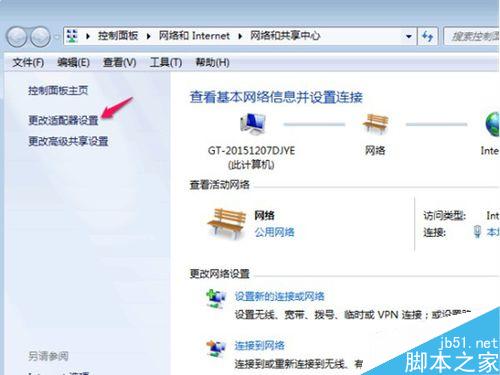
- 左側「變更介面卡設定」。
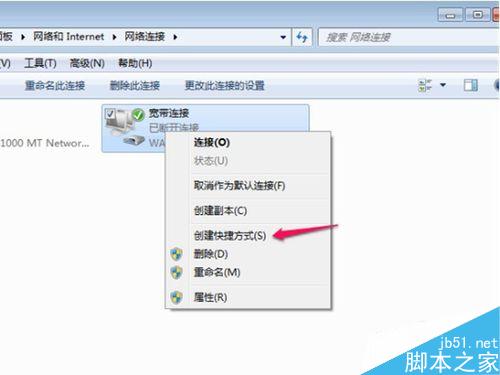
- 找到「寬帶連線」圖示,右鍵 → 「建立捷徑」。
- 系統提示「無法在目前位置建立捷徑,要放在桌面嗎?」→ 「是」。
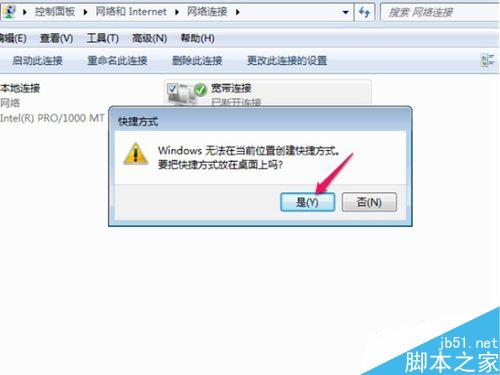
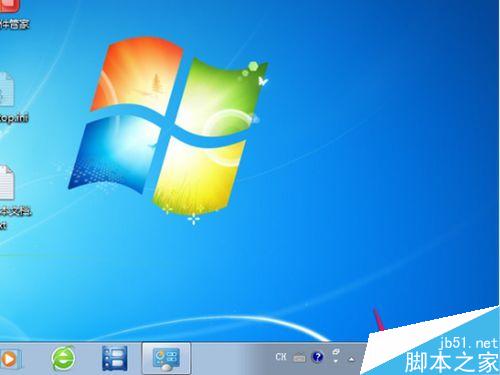
桌面即出現「寬帶連線」捷徑,雙擊即可撥號上網,方便快捷。