Windows XP Windows 7 Windows 2003 Windows Vista Windows 綜合教學 Linux 系統教學
Windows 10 Windows 8 Windows 2008 Windows NT Windows Server 電腦軟體教學
您现在的位置: Windows教程網 >> Windows教程 >  >> Windows 綜合教學 >> 關於 Windows

ThinkPad E431 升級 Win8.1 後開機杜比音效彈窗解決:裝置管理員重裝聲卡驅動+增強功能設定

編輯:關於 Windows

ThinkPad E431 升級 Windows 8.1 後,每次開機彈出杜比音效視窗干擾。解法:裝置管理員卸載聲卡裝置(勾選刪除驅動程式) → 重開機自動重裝 → 喇叭屬性「增強功能」啟用「即時音效」等選項替代杜比介面,實測音效無明顯差異且介面乾淨。

圖文操作步驟

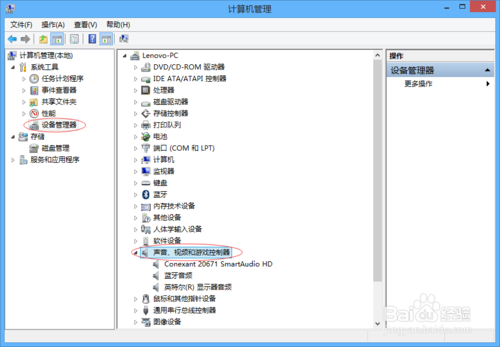
  1. 「這台電腦」右鍵 → 「管理」→ 「裝置管理員」。
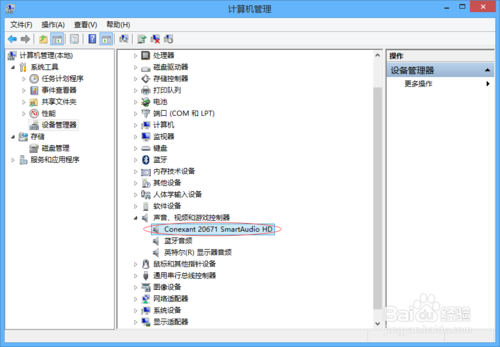
  2. 展開 「聲音、視訊和遊戲控制器」,找到聲卡裝置(如 Conexant SmartAudio HD / Realtek High Definition Audio)。
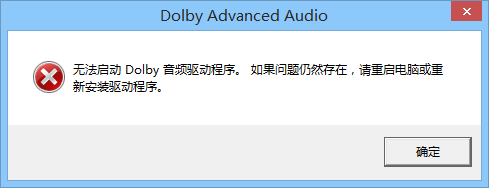
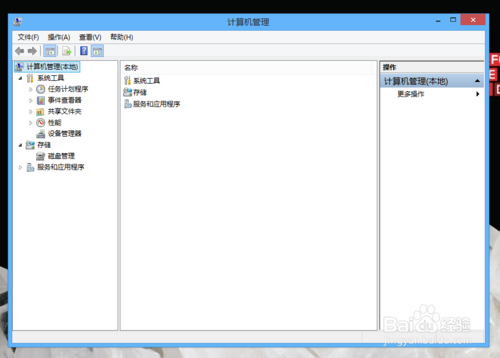
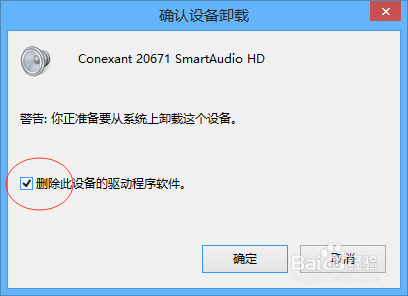
  3. 右鍵該裝置 → 「解除安裝裝置」 → 彈出對話框 勾選「嘗試刪除此裝置的驅動程式軟體」 → 確定。
  4. 立即重開機,Windows 將自動偵測並安裝通用/廠商驅動。
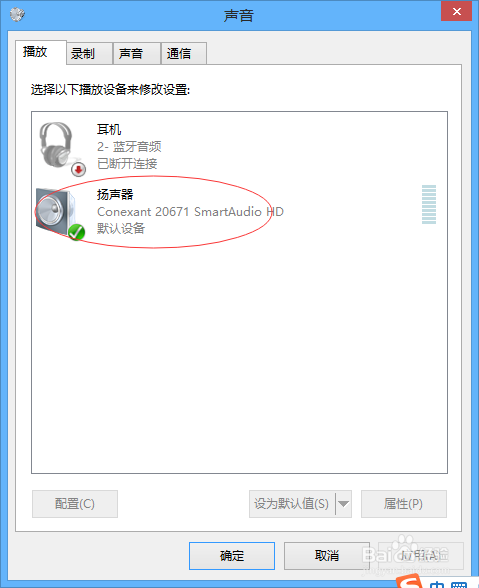
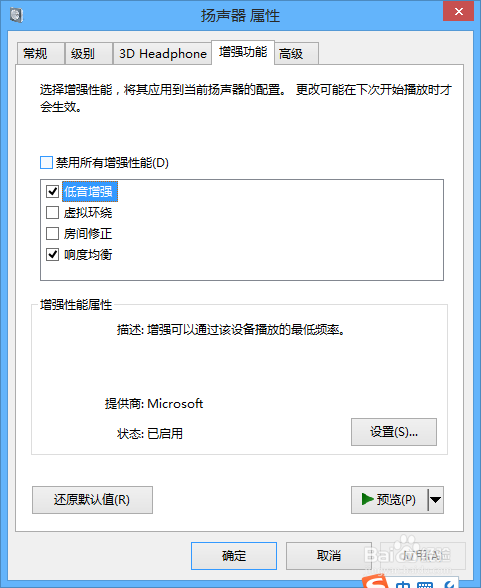
  5. 開機後,任務列音量圖示右鍵 → 「播放裝置」→ 雙擊「喇叭/揚聲器」→ 「增強功能」索引標籤。
  6. 勾選 「即時音效」 / 「低音增強」 / 「虛擬環繞」 等選項(視驅動提供而定),取消勾選「杜比」相關項目 → 確定套用。

原理與延伸

  • 杜比彈窗為廠商預裝應用 (Dolby Advanced Audio v2/Home Theater) 隨開機自啟,驅動重裝後該應用可能遺失或不再自動掛載。
  • Windows 內建音訊增強功能 (APO - Audio Processing Objects) 可提供基礎均衡/環繞/低音補償,對多數用戶足夠。
  • 若需完整杜比功能,可至聯想官網下載對應 Win8.1 版杜比驅動安裝,但會恢復開機彈窗。
  • 同類問題常見於聯想/戴爾/惠普預裝音效套件 (Dolby/DTS/Realtek/Sound Blaster) 升級系統後相容性失效。
Copyright © Windows教程網 All Rights Reserved