Windows XP Windows 7 Windows 2003 Windows Vista Windows 綜合教學 Linux 系統教學
Windows 10 Windows 8 Windows 2008 Windows NT Windows Server 電腦軟體教學
您现在的位置: Windows教程網 >> Windows教程 >  >> Windows 綜合教學 >> 關於 Windows

Windows 10 一鍵建立還原點:建立捷徑「以管理員身分執行」完整教學

編輯:關於 Windows

Windows 10 雖有「重置此電腦」與「系統還原」,但手動建立還原點仍是安裝驅動、修改登錄前的最佳保險。本文教你利用捷徑 + WMIC 指令,實現雙擊一鍵建立還原點,命名含日期,極致便利。

核心原理

利用 Wmic.exe /Namespace:\\root\default Path SystemRestore Call CreateRestorePoint 呼叫系統還原 COM 介面,需管理員權限。將指令封裝在捷徑中,並勾選「以管理員身分執行」,即可免去每次開啟 CMD 的麻煩。

步驟詳解

  1. 桌面空白處右鍵 → 新增 → 捷徑。
  2. 位置輸入以下指令(可直接複製):
cmd.exe /k "Wmic.exe /Namespace:\\root\default Path SystemRestore Call CreateRestorePoint "%DATE%", 100, 7"
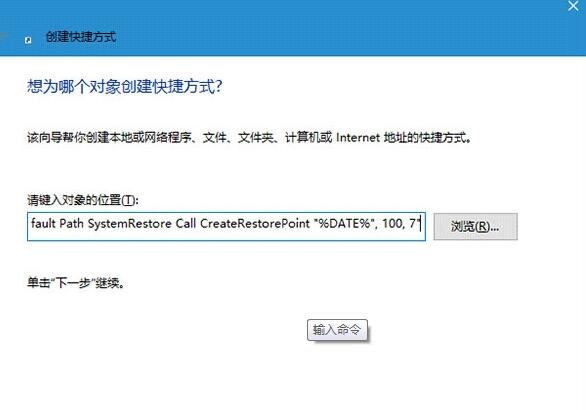
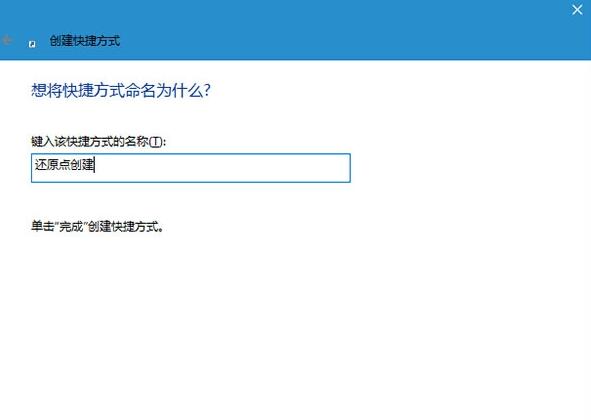
  1. 按「下一步」,命名為 「一鍵建立還原點」(或自訂)。
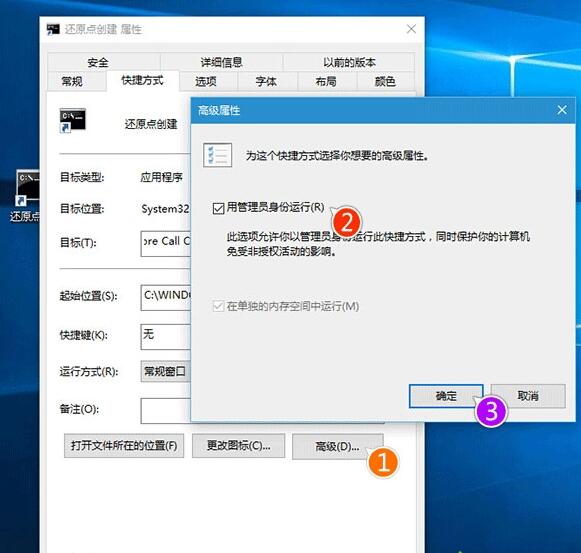
  2. 完成後,右鍵該捷徑 → 「內容」 → 「捷徑」頁籤 → 「進階」 → 勾選 「以管理員身分執行」 → 確定兩次。

使用與驗證

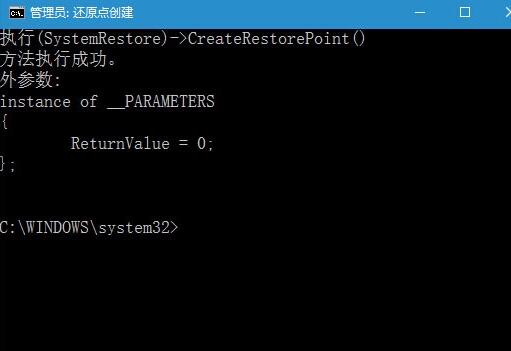
  • 雙擊捷徑 → 黑視窗閃過 → 稍待幾秒 → 出現 Method execution successful 即代表建立成功。
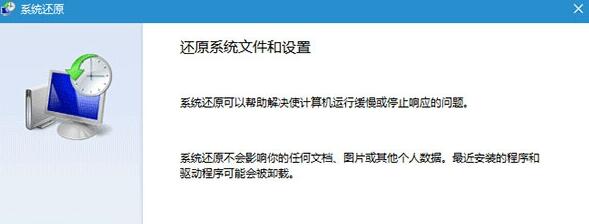
  • 驗證:Win+R → rstrui → 開啟系統還原精靈 → 「下一步」 → 即可看到剛建立的還原點(名稱含當日日期)。

進階管理建議

  • 系統還原預設保留空間較小(約 3-5%),建議在「系統保護」設定中調大至 10-15%。
  • 第三方工具如「軟媒魔方」提供圖形化介面管理還原點、排程自動建立,適合不想折騰指令的用戶。
  • 此捷徑僅能「建立」,無法「還原」。還原仍需進入 rstrui 或安全模式操作。
Copyright © Windows教程網 All Rights Reserved