Windows XP Windows 7 Windows 2003 Windows Vista Windows 綜合教學 Linux 系統教學
Windows 10 Windows 8 Windows 2008 Windows NT Windows Server 電腦軟體教學
您现在的位置: Windows教程網 >> Windows教程 >  >> Windows 綜合教學 >> 關於 Windows

Win10 升級失敗錯誤 0x20017 完整解決方案:兩大核心修復法

編輯:關於 Windows

Win10 升級過程遭遇錯誤代碼 0x20017 導致安裝中止。經分析,此錯誤與 CPU 微碼更新文件衝突或更新服務狀態異常有關。提供兩套經驗證有效的修復方案。
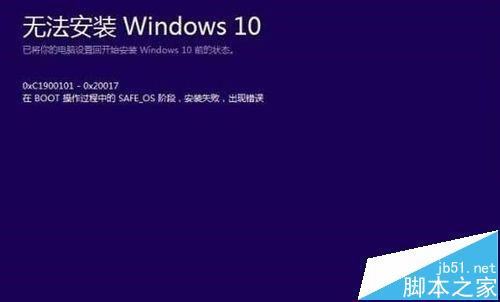
0x20017 錯誤畫面

方法一:重命名 CPU 微碼更新文件 (最直接有效)

  1. 進入 C:\Windows\System32 目錄
  2. 找到 mcupdate_GenuineIntel.dll
  3. 重命名為 mcupdate_GenuineIntel.dll.bak (或修改後綴為 .dllk)
  4. 重啟電腦 → 重新嘗試安裝 Win10 升級

原理:該文件為 Intel CPU 微碼更新模組,特定版本與升級程式兼容性衝突,重命名使其失效,升級程式將使用 BIOS 內建微碼繼續。

方法二:重置 Windows Update 服務註冊表與服務狀態 (深度修復)

  1. Win+R → regedit 開啟註冊表編輯器
  2. 定位至:
    HKEY_LOCAL_MACHINE\SOFTWARE\Microsoft\WindowsSelfHost\Applicability
  3. 修改以下四個鍵值:
    BranchName = fbl_impressive
    ThresholdRiskLevel = low
    Ring = WIF
    ThresholdOptedin (DWORD) = 1 (十六進制 0x00000001)
  4. 關閉註冊表,以管理員身份開啟命令提示符
  5. 依序執行:
    net stop wuauserv
    net stop bits
    net start bits
    net start wuauserv
  6. 重啟系統 (開機過程可能黑屏/多次重啟,耐心等待出現安裝介面)

方案選擇建議

  • 優先嘗試方法一 (成功率最高、風險最低、操作最簡單)
  • 方法一無效再嘗試方法二
  • 兩者均無效 → 下載 ISO 離線升級 / 全新安裝

延伸閱讀

關鍵提醒:方法二執行後重啟可能出現多次黑屏/重啟,屬正常升級前置過程,請勿強制斷電,耐心等待安裝介面出現。

Copyright © Windows教程網 All Rights Reserved