升級 TH2 後 C 盤空間銳減,罪魁禍首通常是三大佔空間戶:Windows.old 舊系統備份、TH2 自動重裝的預裝應用、過期系統還原點。本文提供系統級清理實戰指南,安全釋放數十 GB 空間。
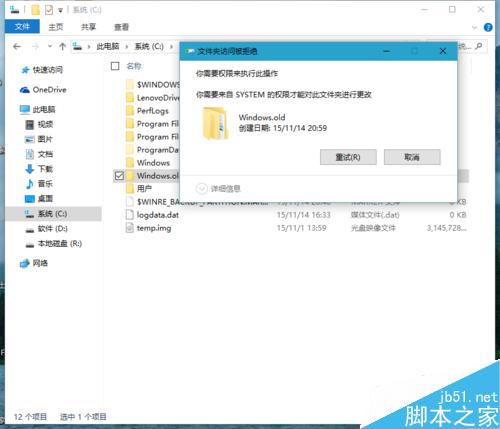
一、清理 Windows.old (系統級清理,需管理員權限)
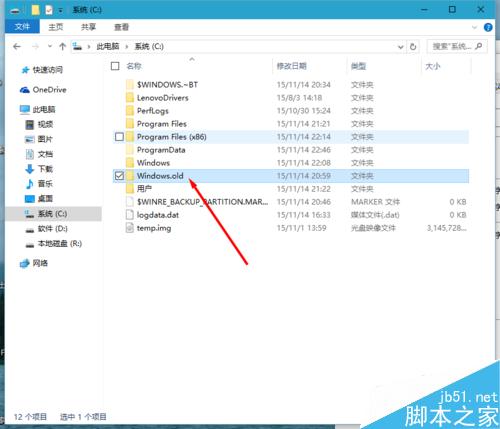
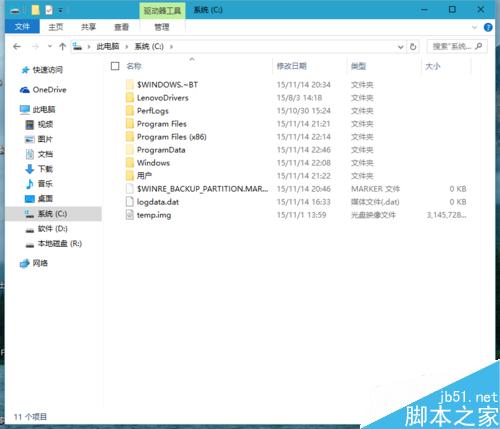
- 發現 C 盤
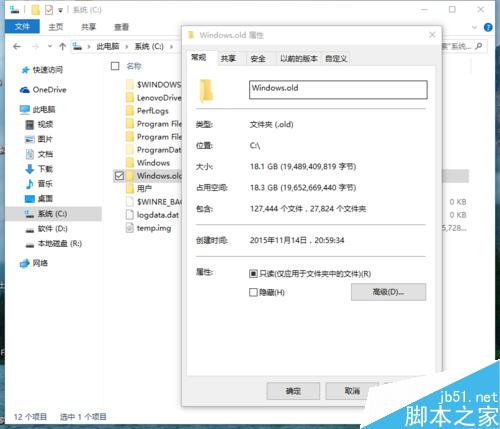
Windows.old 資料夾 (升級保留的舊系統文件,供 30 天回退)
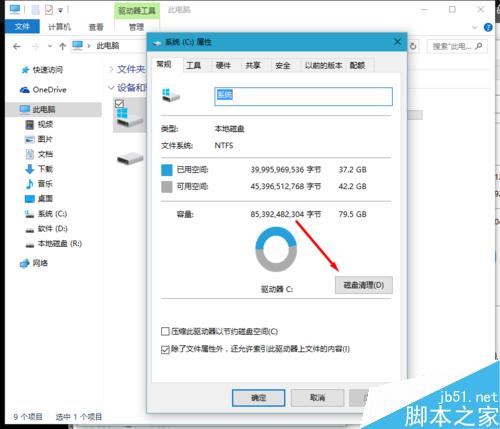
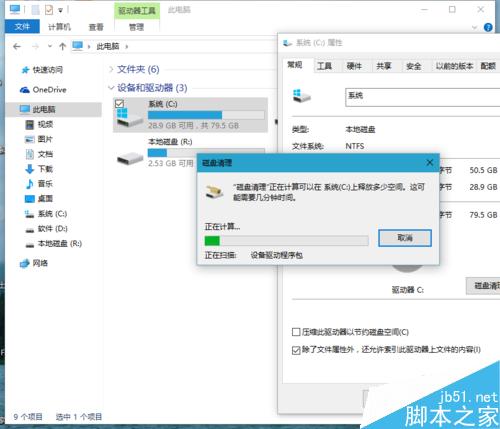
- 右鍵 C: →「屬性」→「磁碟清理」
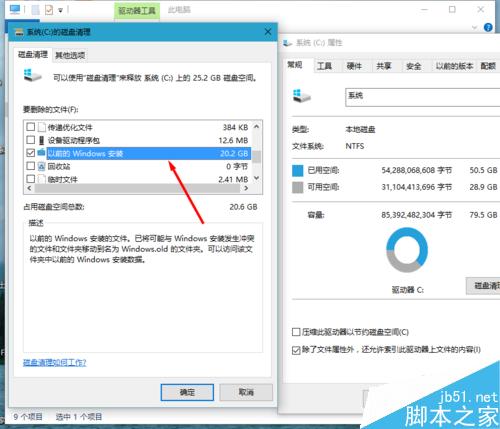
- 點擊「清理系統文件」→ 重新掃描
- 勾選「以前的 Windows 安裝」 (可見佔用 20GB+) →「確定」
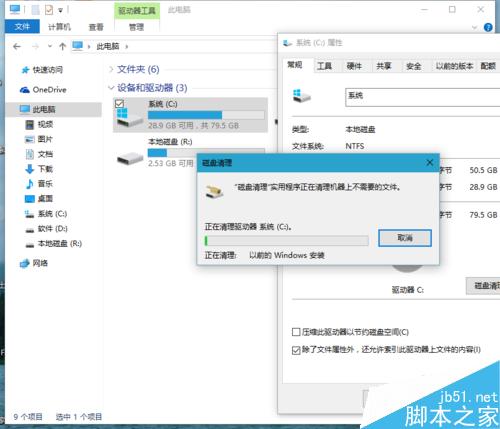
- 確認刪除 → 等待清理完成,
Windows.old 消失
二、清理 TH2 自動重裝的預裝應用
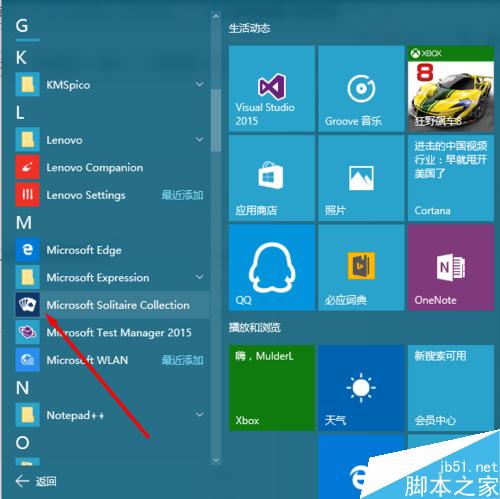
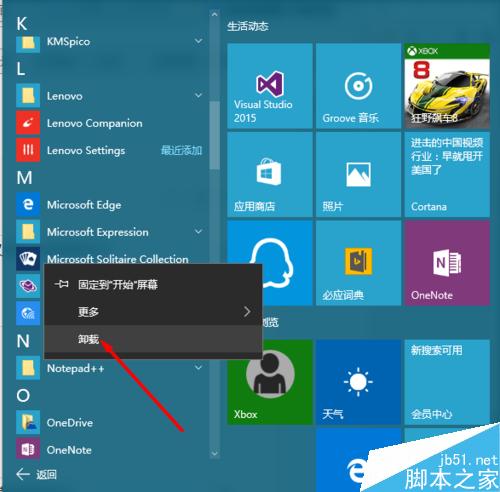
- 開始選單中找到被重新安裝的應用 (資訊、體育、財經、紙牌、微軟系列等)
- 右鍵 →「解除安裝」逐個清理
三、清理過期系統還原點
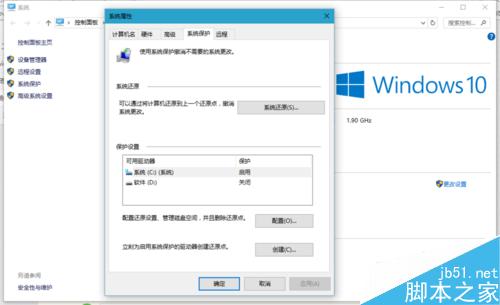
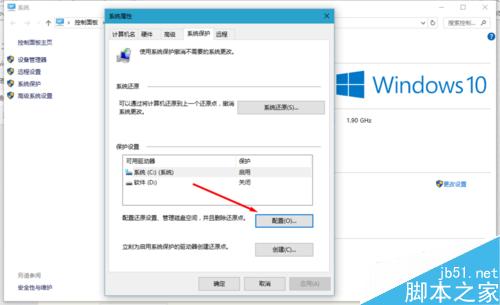
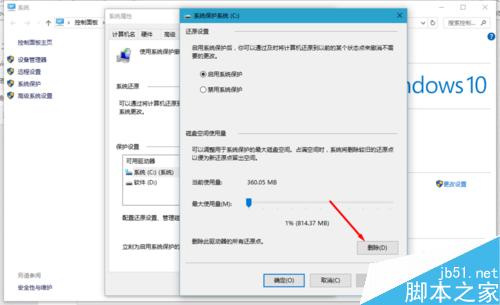
- 控制面板 →「系統和安全」→「系統」→「系統保護」
- 選中系統盤 →「配置」
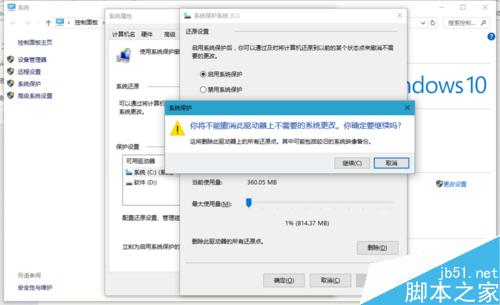
- 點擊「刪除」→「繼續」確認刪除所有還原點
清理前後對比建議
- 執行前記錄 C 盤可用空間
- 依序執行三大清理
- 執行後重新整理檔案總管查看釋放空間 (通常 20-40GB)
- 若未開啟系統還原,第三步可略過
核心提醒:清理 Windows.old 後將永久喪失 30 天回退舊系統能力,確認 TH2 穩定無問題後再執行。