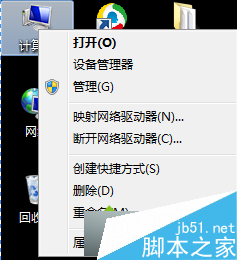
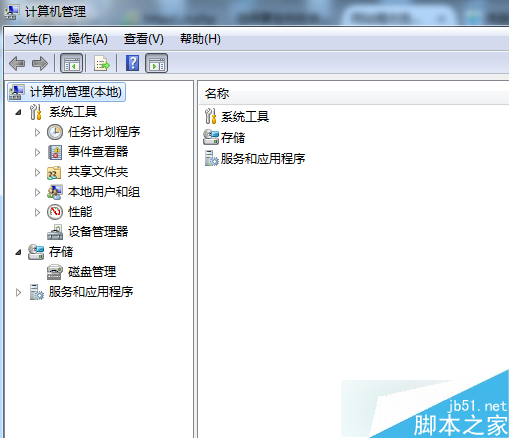
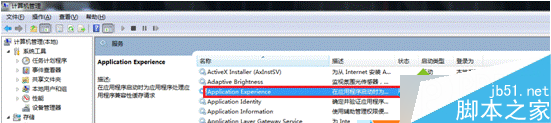
當您嘗試開啟「區域連線」或「區域網路連線」的內容頁面時,若出現「由於一或多個內容頁面已開啟,此內容頁面上的部分控制項被停用」訊息,實際上是因為系統服務 Application Experience(應用程式體驗) 未啟動,導致相容性相關的控制項無法正常載入。
Application Experience 服務負責處理應用程式相容性快取與資料收集,若被停用,會影響網路連線內容頁面中「設定」、「內容」等按鈕的可用性。設定為自動啟動後,重新開啟區域連線屬性即可正常操作所有控制項。
WinXP 透過群組原則或登錄禁用控制台「顯示」功能
Win10 關閉家庭群組服務釋放資源:服務管理器禁用 HomeGroupListener 教程
IIS 6.0 快取策略配置圖解:全站禁用 + 特定副檔名/目錄啟用
Win7 繁體軟體顯示亂碼?安裝繁體語言包並切換非 Unicode 程式語言即可雙軌並行
Win10 應用商店打不開提示「無法自動偵測 Proxy 設定」?刪除 hosts + 清除 DNS 快取修復
Win10 Mobile Build 10534 截圖曝光:新增 USB 乙太網路支援與 SIM 卡強化
升級 Win10 有哪些好處?六大升級特性讓你心動:平台統一、小娜、雲端同步、UI 統一、Spartan、全息體驗
Win10 Mobile 10586 正式版上手實測影片:Lumia 1520 效能大幅提升