「我的電腦」裡找不到光碟機圖示,無法讀取光碟?這通常是裝置被停用、驅動程式異常或 IDE 控制器設定錯誤導致。本文透過裝置管理員逐步排查並恢復光碟機圖示。
現象確認
開啟「我的電腦」,光碟機圖示不見,光碟內容無法讀取。
解決步驟
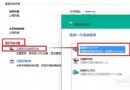
- 開啟 控制台 > 系統 > 硬體 > 裝置管理員。
- 展開 DVD/CD-ROM 機種,觀察光碟機項目前的圖示:
情況 A:紅色叉叉(裝置已停用)
- 右鍵點選該裝置,選擇 啟用。
- 紅叉消失,右鍵選單變為「停用」,回「我的電腦」圖示即恢復。
情況 B:黃色驚嘆號(驅動程式異常)
- 右鍵選擇 更新驅動程式,或解除安裝後重新開機讓 Windows 自動重裝。
- 若無效,檢查 IDE ATA/ATAPI 控制器 > 次要 IDE 通道 是否被停用,啟用之。
情況 C:裝置管理員完全看不到光碟機
- 檢查 BIOS 設定確認光碟機已啟用(SATA/IDE 模式正確)。
- 確認資料線、電源線連接牢固,嘗試更換資料線或插槽。
- 光碟機硬體故障(鐳射頭老化、馬達卡死)需更換新光碟機。
完成驗證
回到「我的電腦」,光碟機圖示應已重新出現,放入光碟可正常讀取資料。
小結:多數圖示消失屬軟體層面設定問題,依照上述步驟通常可在 5 分鐘內解決。若伴隨讀取錯誤、異響,則為硬體故障,建議直接更換光碟機。