Windows 8 內建 Windows Defender (病毒防護) 有時過於敏感誤刪檔案、攔截正常程式,或還原系統時需在安全模式下關閉才能成功。透過「動作中心」停用病毒防護監控,即可暫時關閉即時掃描與警示。
操作步驟
- 開啟「控制台」 (或 Win+X 選單)。
- 點選 「系統和安全性」。

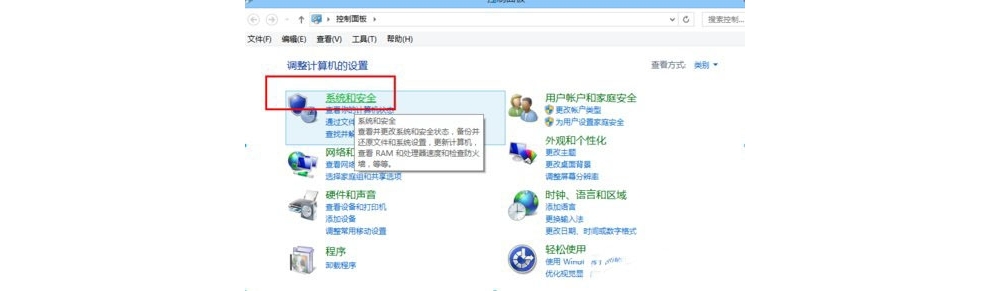
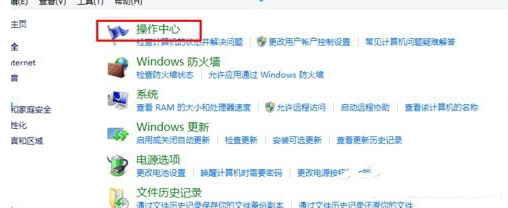
- 點選 「動作中心」。
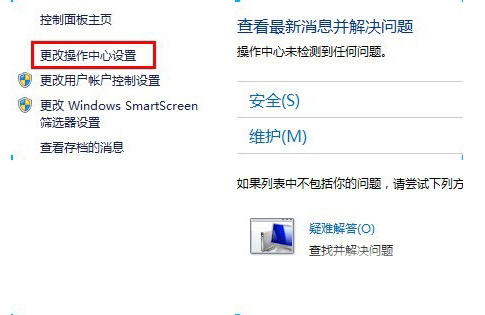
- 左側點選 「變更動作中心設定」。
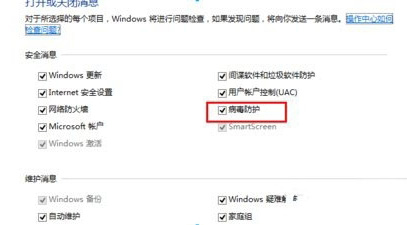
- 在「安全性訊息」區段,找到 「病毒防護」,取消勾選 前方核取方塊 → 「確定」。
補充說明
- 此操作僅停用「監控/通知」,Windows Defender 服務本身可能仍在背景運行。需徹底關閉服務請至
services.msc 停用 WinDefend 服務 (不建議長期關閉)。
- Windows 10 對應設定:設定 → 更新與安全性 → Windows 安全性 → 病毒與威脅防護 → 管理設定 → 關閉「即時防護」。
- 關閉防毒保護後請務必安裝協力廠商防毒軟體或盡快重新啟用,避免系統裸奔風險。