Win7 系統重啟後固定 IP 位址遺失 (變回 DHCP/自動取得)、導致無法上網,多因網路堆疊 (Winsock/TCP/IP) 狀態損壞或註冊表網路配置鍵值異常。執行 netsh winsock reset 與 netsh int ip reset 兩條重置指令可重建網路協定堆疊、恢復註冊表預設值,重啟後 IP 設定永久生效。
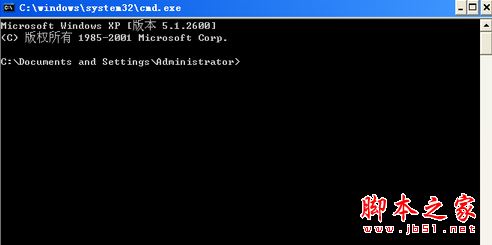
netsh winsock resetnetsh int ip reset reset.log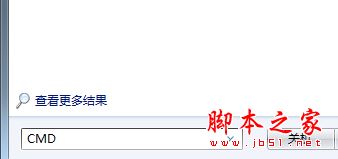
| 指令 | 作用層級 | 修復範圍 | 日誌輸出 |
|---|---|---|---|
netsh winsock reset | Winsock 服務提供者介面 (SPI) | 重置 LSP (分層服務提供者) 鏈、恢復預設傳輸協定順序、清除第三方 LSP 殘留 (如防火牆/VPN/加速器) | 無 |
netsh int ip reset reset.log | TCP/IP 協定堆疊註冊表鍵值 | 重建 HKLM\SYSTEM\CurrentControlSet\Services\Tcpip\Parameters 及 Interfaces 子鍵預設值、清除損壞的靜態路由/ARP 快取/介面參數 | reset.log 記錄變更詳情 |
ipconfig /renew 提示「無法連線 DHCP 伺服器」Win8.1 安裝 iTunes 11 失敗回滾?相容模式 + 管理員權限完美解決
Win10 Mobile 正式版 10586.218 可持續更新,支援機型含 Lumia 920/925/1020/520 等舊旗艦
Win7 隱藏 WiFi 信號完整教程:路由器設置關閉 SSID 廣播防蹭網
Win10 累積更新 KB3081438 安裝失敗(卡在 75% 還原變更)?暫無完美解方,建議暫緩安裝
Windows 10 玩 DirectX 12 遊戲需換顯卡嗎?支援 DX12 顯卡完整列表
Win7 批次安裝字體:複製字體檔至 C:\Windows\Fonts 一鍵完成