Windows XP Windows 7 Windows 2003 Windows Vista Windows 綜合教學 Linux 系統教學
Windows 10 Windows 8 Windows 2008 Windows NT Windows Server 電腦軟體教學
您现在的位置: Windows教程網 >> Windows教程 >  >> Windows 綜合教學 >> 關於 Windows

Win7 Word 啟動提示「安全模式」修復:刪除損壞 Normal.dot 範本檔一鍵解決

編輯:關於 Windows

Win7 系統每次啟動 Word 彈出「Word 以安全模式啟動」提示,原因是 Word 全域範本 Normal.dot (或 Normal.dotm) 損壞。此檔案儲存預設字體、樣式、巨集、工具列自訂等配置,編輯過程中斷電/異常關閉/巨集病毒均可導致損壞。刪除損壞範本,Word 將自動重建乾淨預設範本,問題即時解決。

修復步驟

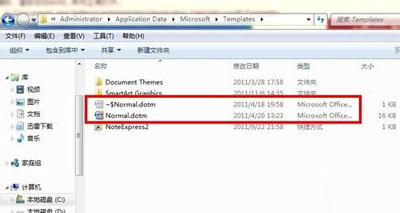
  1. 開啟檔案總管 → 定位至範本資料夾:
    C:\Documents and Settings\用戶名\Application Data\Microsoft\Templates (XP/Win7)
    或 C:\Users\用戶名\AppData\Roaming\Microsoft\Templates (Win8/10)
  2. 找到 Normal.dot (Word 2003/2007) 或 Normal.dotm (Word 2010+)
  3. 右鍵 → 「刪除」 (建議先備份改名為 Normal.dot.bak)
  4. 重新啟動 Word → 自動生成新 Normal.dot(m) → 提示消失

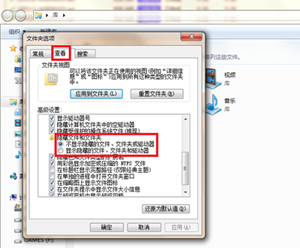
顯示隱藏檔案/資料夾 (若找不到路徑)

  1. 資料夾選項 (控制台 → 外觀與個人化 → 資料夾選項)
  2. 「檢視」頁籤 → 勾選「顯示隱藏的檔案、資料夾和磁碟機」
  3. 取消勾選「隱藏受保護的作業系統檔案」 (建議操作完成後恢復)

範本檔案版本對照

Word 版本範本副檔名典型路徑
Word 2003Normal.dot%appdata%\Microsoft\Templates
Word 2007Normal.dot%appdata%\Microsoft\Templates
Word 2010Normal.dotm%appdata%\Microsoft\Templates
Word 2013/2016/2019/365Normal.dotm%appdata%\Microsoft\Templates

進階:保留自訂內容的遷移方法

  • 啟動 Word 安全模式 (Ctrl 點擊啟動圖示) → 「檔案」→ 「選項」→ 「增益集」→ 管理「範本」→ 「組織器」→ 將舊範本中的樣式/巨集/工具列複製至新 Normal.dotm
  • 或使用第三方工具 (如 Template Manager) 批次遷移

預防複發

  • 啟用 Word 「自動儲存」間隔設為 5-10 分鐘
  • 使用 UPS/穩壓電源避免斷電
  • 定期備份 Normal.dotm 至雲端/外接硬碟
  • 謹慎啟用未簽名巨集,定期掃描巨集病毒
Copyright © Windows教程網 All Rights Reserved