Windows XP Windows 7 Windows 2003 Windows Vista Windows 綜合教學 Linux 系統教學
Windows 10 Windows 8 Windows 2008 Windows NT Windows Server 電腦軟體教學
您现在的位置: Windows教程網 >> Windows教程 >  >> Windows 綜合教學 >> 關於 Windows

Windows 10 1080P 解析度下字體發虛模糊?高 DPI 縮放導致第三方應用渲染異常,相容性設定一招解決

編輯:關於 Windows

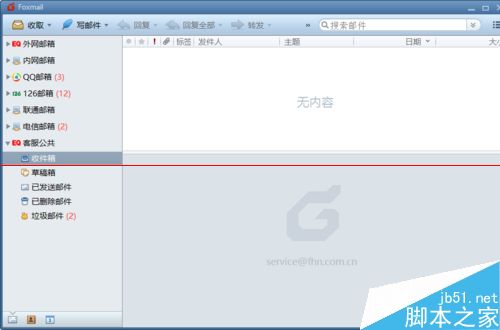
Windows 10 在高解析度螢幕 (1920×1080 以上) 預設 125% 縮放,導致部分未適配高 DPI 的第三方應用 (如 Foxmail、QQ 舊版) 字體發虛模糊。透過應用程式相容性設定「高 DPI 設定時停用顯示縮放」可暫時修正,待廠商更新原生支援後再移除設定。

現象

  • 系統預設 125% 縮放 → 系統原生應用正常,第三方應用字體模糊/發虛。
  • 改 100% 縮放 → 字太小;改 125% → 第三方應用發虛。
  • 更新顯卡驅動無效。
字體發虛示意

解決方法:應用程式相容性設定 (以 Foxmail 為例)

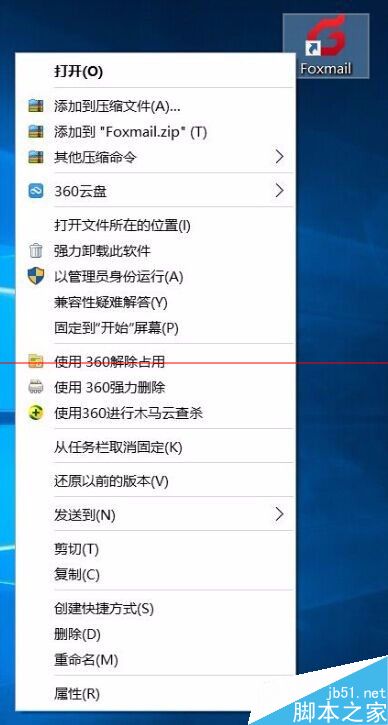
  1. 右鍵點擊 Foxmail 捷徑/執行檔 → 「內容」→ 「相容性」索引標籤。
    相容性索引標籤
  2. 勾選「高 DPI 設定時停用顯示縮放」→ 「確定」。
    停用顯示縮放
  3. 重新啟動 Foxmail,字體恢復銳利清晰。QQ 等同理操作。

進階:系統級 DPI 修正工具

  • Windows 10 1703 版本後引入「修正模糊應用程式」自動偵測並嘗試修正 (設定 → 系統 → 顯示 → 進階縮放設定)。
  • 第三方工具:DPI Fix、Windows 10 DPI Blurry Fix 等可批次處理。

相關推薦

  • Win 10 正式版部分程式顯示模糊怎麼辦?
  • Win 10 DPI 縮放字體變清晰原理?
  • Win 10 高分屏字體模糊試試這個小工具。
Copyright © Windows教程網 All Rights Reserved