UEFI(統一可延伸韌體介面)搭配 GPT 分區表支援快速啟動、大於 2TB 磁碟、安全開機等新特性。Windows 7 內建 diskpart 工具可快速查詢系統磁碟分區樣式,判斷是否為 UEFI 模式安裝。
操作步驟
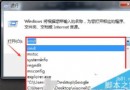
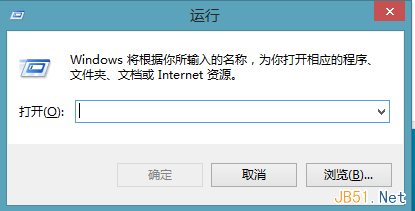
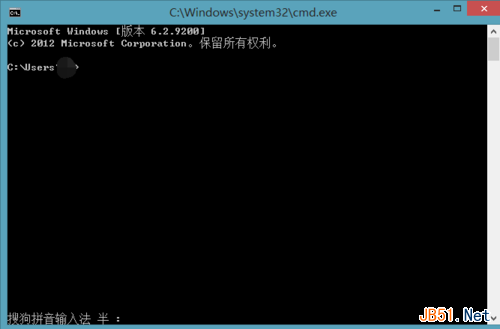
- 按 Win+R 開啟「執行」,輸入
cmd 按 Enter 開啟命令提示字元。
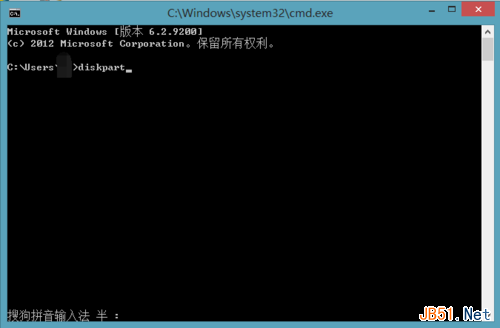
- 輸入
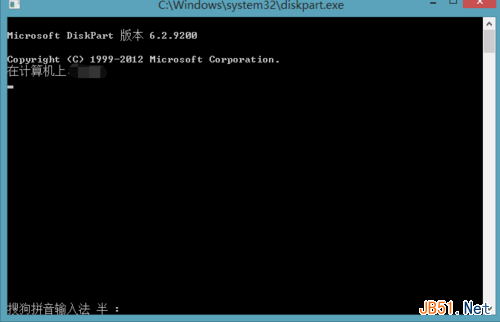
diskpart 按 Enter,進入 DISKPART 互動環境(提示符變為 DISKPART>)。
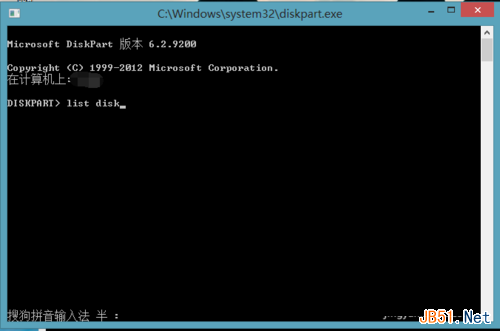
- 輸入
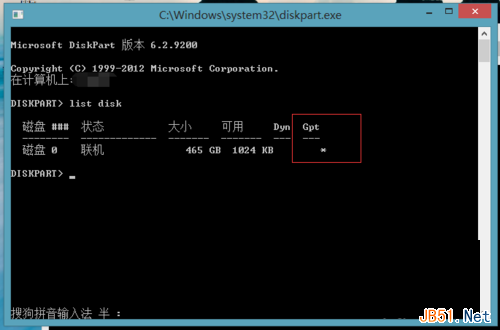
list disk 按 Enter,列出所有實體磁碟。
- 觀察 Gpt 欄位:若該磁碟下有 星號 (*),表示採用 GPT 分區表,**系統為 UEFI 模式安裝**;若無星號,則為 MBR 分區表,屬 Legacy BIOS 模式。
補充說明
- UEFI + GPT:支援快速啟動、安全開機、>2TB 磁碟、多達 128 個主分區。
- Legacy BIOS + MBR:傳統相容模式,最大支援 2TB、4 個主分區。
- Windows 7 64 位元版才支援 UEFI 開機,32 位元版僅支援 Legacy BIOS。
- 若要從 MBR 轉換至 GPT 需備份資料並重新安裝,或使用第三方工具(如 AOMEI Partition Assistant)無損轉換(需備份)。
一條指令,快速掌握系統韌體介面與分區架構。