Windows XP Windows 7 Windows 2003 Windows Vista Windows 綜合教學 Linux 系統教學
Windows 10 Windows 8 Windows 2008 Windows NT Windows Server 電腦軟體教學
您现在的位置: Windows教程網 >> Windows教程 >  >> Windows 綜合教學 >> 關於 Windows

Win10 開機慢怎麼優化?四種加速開機方法完整教學(Windows 優化大師、系統設定、msconfig、群組原則)

編輯:關於 Windows

許多 Win10 用戶覺得開機速度不夠快、反應緩慢。本文提供四種優化 Win10 開機速度的完整方法教學。

方法一:Windows 優化大師(第三方工具)

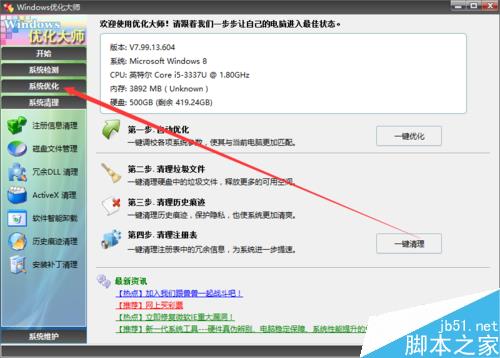
  1. 開啟「Windows 優化大師」→「系統優化」。
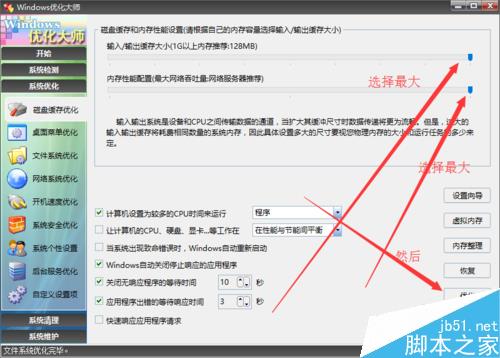
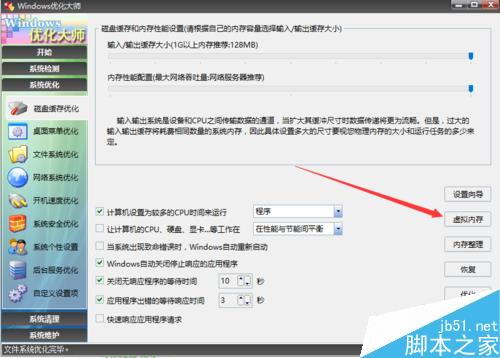
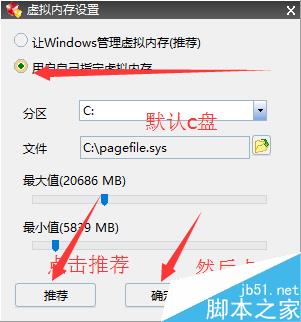
  2. 「磁碟快取」選最大、「虛擬記憶體」→「使用者直接指定」→ C 槽 →「建議值」→ 確定。
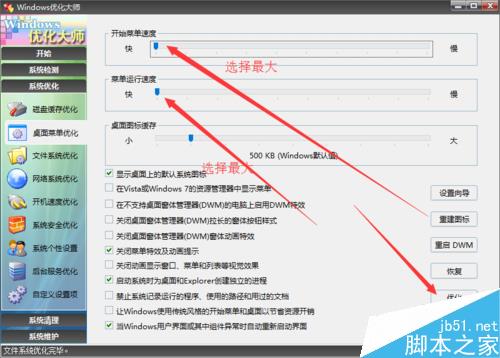
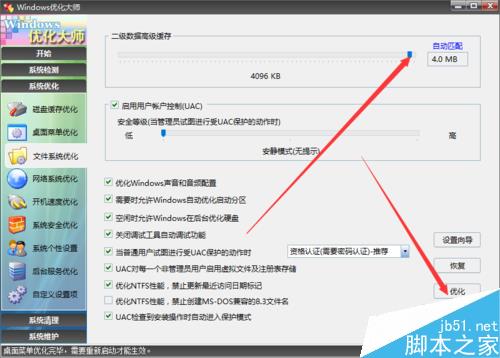
  3. 「桌面選單優化」選最大、「檔案系統優化」選 4.0(視電腦配置調整)。
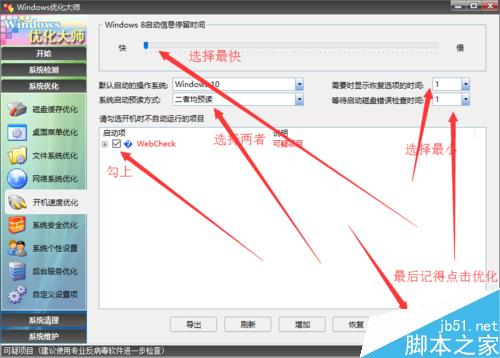
  4. 「開機速度優化」→ 停留時間選最小、系統啟動預讀方式選「兩者預讀」、顯示等待時間選最小、勾選「啟動項」→「優化」→ 關閉或重開機。

方法二:關閉啟動時的錯誤報告與自動重啟

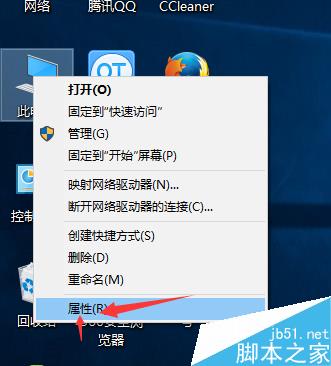
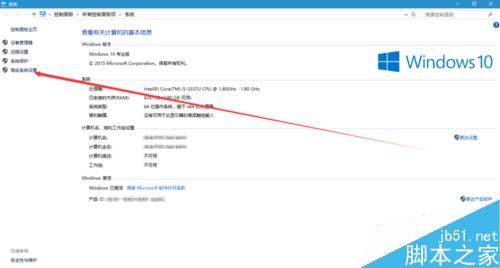
  1. 右鍵「此電腦」→「內容」→「進階系統設定」。
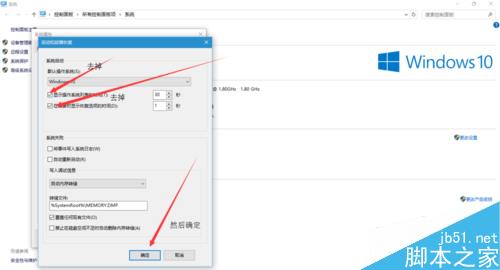
  2. 「啟動和故障恢復」→「設定」,取消勾選兩個選項(寫入事件到系統記錄、自動重新啟動),確定關閉。

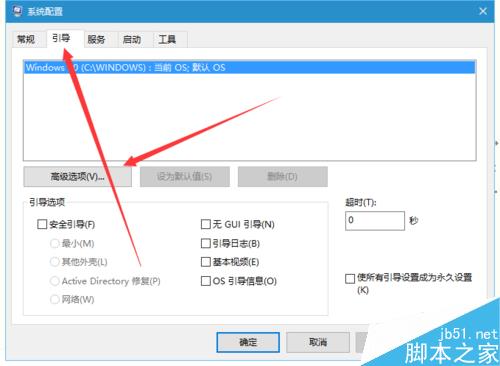
方法三:msconfig 選擇性啟動與停用非 Microsoft 服務

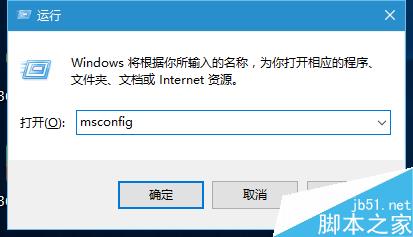
  1. Win+R 輸入 msconfig 確定。
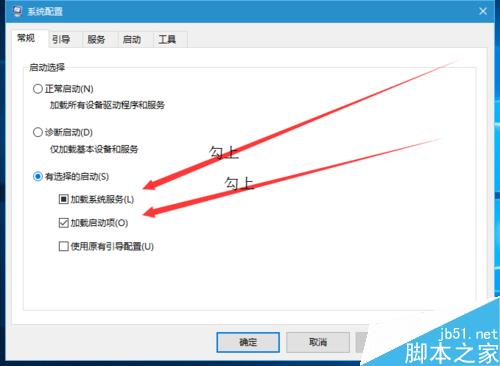
  2. 「一般」標籤選「選擇性啟動」。
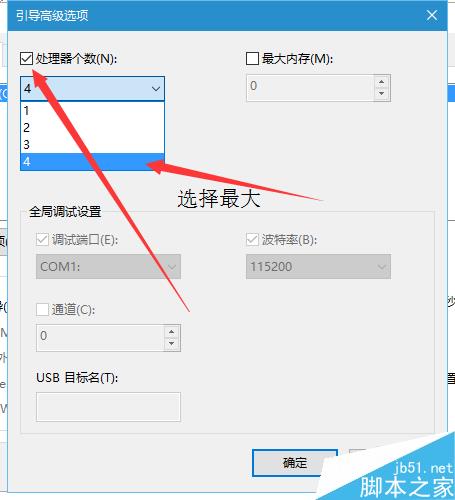
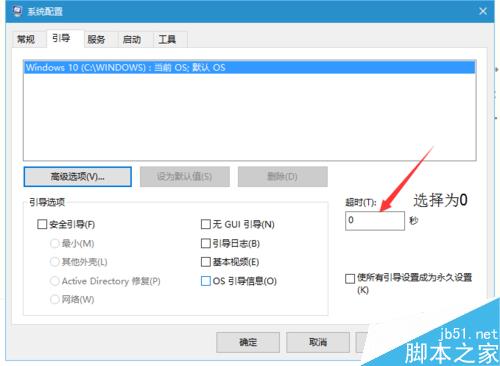
  3. 「開機」標籤 →「進階選項」→「處理器數目」選最大 → 確定,「逾時」改為 0 → 套用。
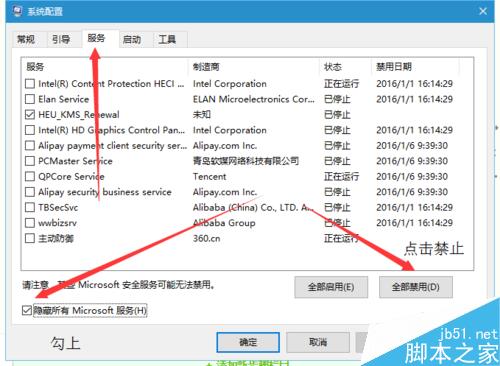
  4. 「服務」標籤 → 勾選「隱藏所有 Microsoft 服務」→「全部停用」。
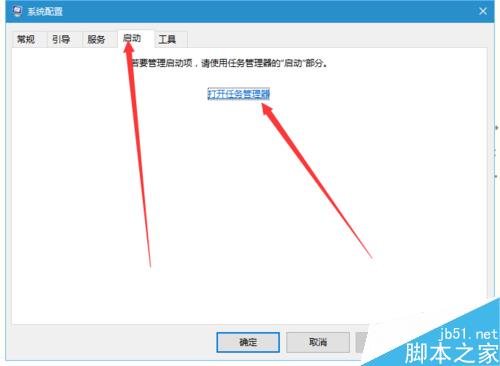
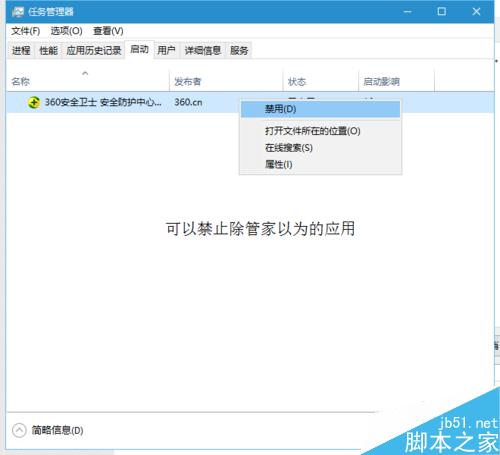
  5. 「啟動」標籤 →「開啟工作管理器」→ 選擇性停用啟動項(建議:除管家類軟體外皆可停用)。

方法四:群組原則啟用「關機時不清除分頁檔」

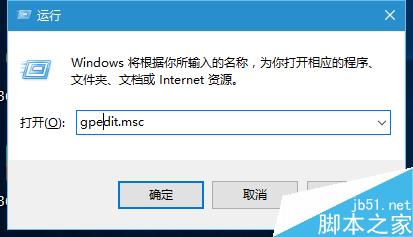
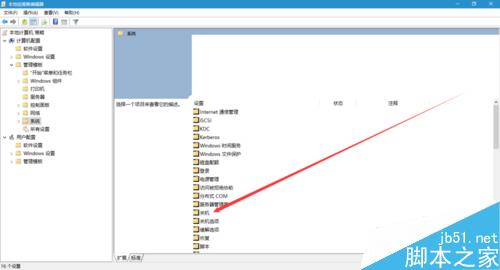
  1. Win+R 輸入 gpedit.msc 確定。
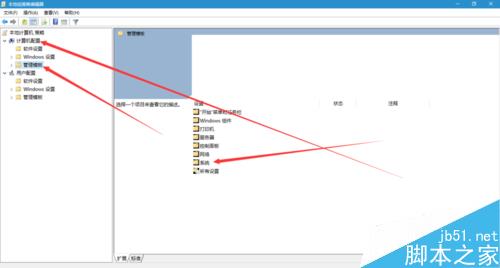
  2. 依序展開:「電腦設定」→「管理範本」→「系統」→「關機」。
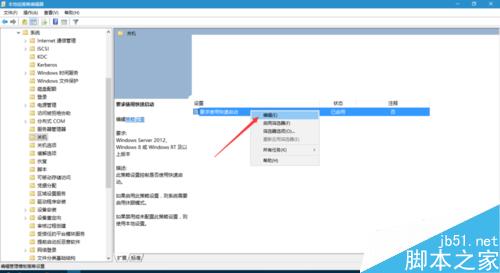
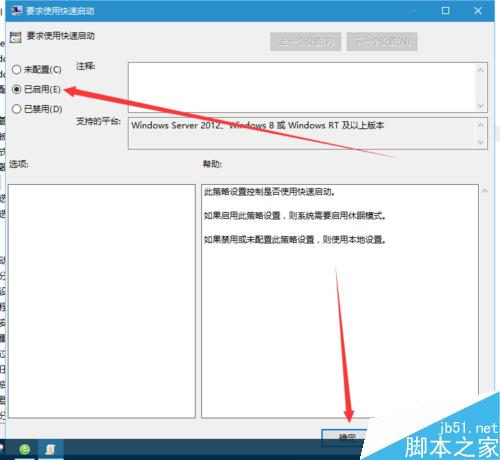
  3. 右鍵「關機時清除虛擬記憶體分頁檔」→「編輯」→ 選「已啟用」→ 確定(實際為啟用「不清除」行為)。

以上四種方法任選一種操作即可優化 Win10 開機速度,希望能提供參考幫助!

Copyright © Windows教程網 All Rights Reserved