Windows 7 內建「截圖工具」支援矩形、自由形狀、視窗、全螢幕四種模式,並具備筆觸、螢光筆、儲存格式選擇。最快啟動方式:開始選單搜尋框輸入「截圖」即可出現。
啟動方式
- 開始選單搜尋:Win → 輸入「截圖」→ Enter。
- 執行指令:Win+R →
snippingtool → Enter。
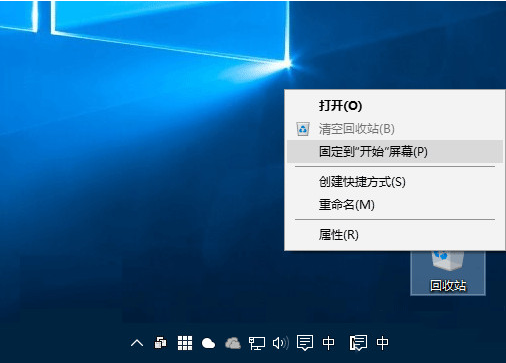
- 釘選工作列:找到後右鍵「釘選到工作列」,單鍵啟動。
功能介紹
| 模式 | 說明 |
|---|
| 自由形狀 | 滑鼠繪製任意形狀區域 |
| 矩形 | 拖曳矩形區域(預設) |
| 視窗 | 點選特定視窗自動擷取 |
| 全螢幕 | 立即擷取整個桌面 |
- 工具列提供:筆觸(顏色/粗細)、螢光筆、橡皮擦、儲存 (PNG/GIF/JPG/HTML)、複製、電子郵件寄送。
- 選項可設定:截圖前延遲秒數、顯示選取區域框線、儲存前詢問等。
進階替代
- Win10/11 新版「截圖與草圖」 (Win+Shift+S) 功能更強。
- 第三方工具:ShareX、Greenshot、PicPick 提供自動上傳、OCR、長截圖等進階功能。