想知道電腦是否被他人偷偷使用?查看開關機時間是最直接的證據。本文以深度技術 Win7 為例,介紹三種查詢開關機紀錄的方法:事件檢視器、任務排程器日誌、自訂批次檔自動記錄。
eventvwr.msc → 開啟「事件檢視器」。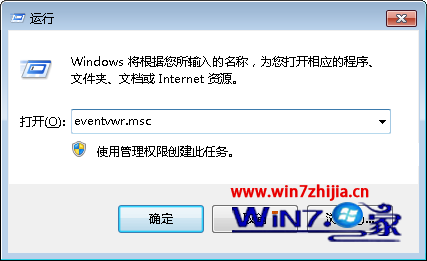
圖 1:執行 eventvwr.msc
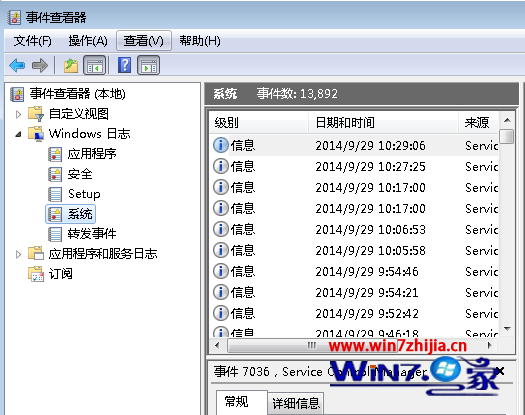
圖 2:事件 ID 6005=開機、6006=關機
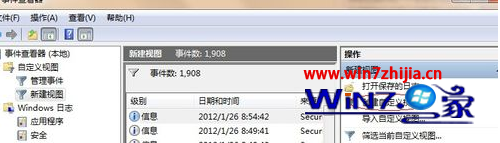
圖 3:篩選功能快速找到開關機紀錄
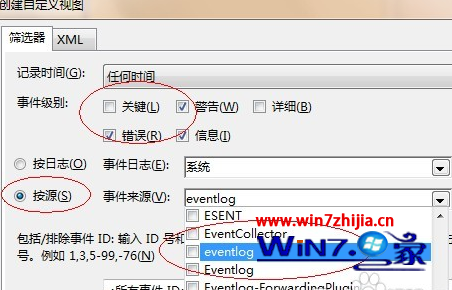
圖 4:事件來源選 EventLog
C:\Windows\SchedLgU.txt(注意:非 WINDOWS 目錄)。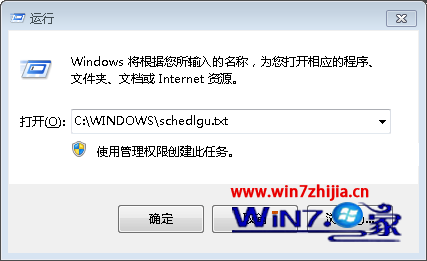
圖 5:任務排程器日誌記錄開關機時間
kai.bat,內容:@echo off
echo %date% %time% 開機 >> E:\開關機紀錄.txtguan.bat,內容:@echo off
echo %date% %time% 關機 >> E:\開關機紀錄.txtgpedit.msc → 電腦設定 → Windows 設定 → 指令碼(啟動/關機)。kai.bat;同理將 guan.bat 加入「關機」指令碼。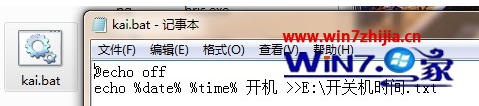
圖 6:開機批次檔
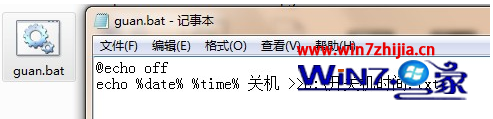
圖 7:關機批次檔
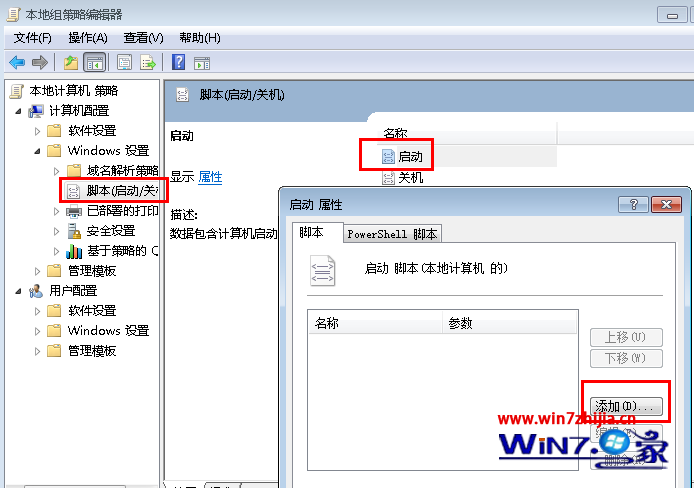
圖 8:群組原則設定啟動/關機指令碼
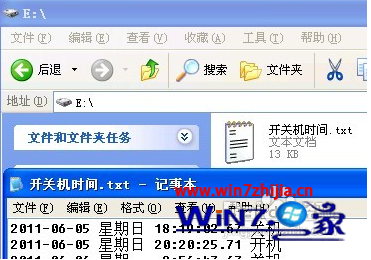
圖 9:E 盤自動產生的開關機紀錄
注意:批次檔法無法記錄非正常關機(如斷電、藍畫面),且部分防毒軟體可能攔截,請將兩支 .bat 加入白名單/信任清單。
Win10 更新補丁 KB3133431 釋出:專門修復 KB3132372 導致的 Flash 崩潰問題
Win10 新功能:對著麥克風說話即可開啟應用程式,語音控制超方便
微軟釋出 Win8.1 Update 3(11 月更新)改善硬體支援與穩定性
Win10 家用版免費啟動金鑰彙總(含單一語言版、國家特定版)
Windows 將虛擬記憶體 (pagefile.sys) 從 C 槽移至 D 槽完整圖文教學
Mac 2015 年機型安裝 Windows 10 多分區完整教學(GPT 純 UEFI 架構)