Windows XP Windows 7 Windows 2003 Windows Vista Windows 綜合教學 Linux 系統教學
Windows 10 Windows 8 Windows 2008 Windows NT Windows Server 電腦軟體教學
您现在的位置: Windows教程網 >> Windows教程 >  >> Windows 綜合教學 >> 關於 Windows

Mac 2015 年機型安裝 Windows 10 多分區完整教學(GPT 純 UEFI 架構)

編輯:關於 Windows

2015 年起 Mac 機型移除 MBR 混合啟動支援,改為純 GPT 分區表 + UEFI 啟動,導致傳統 Boot Camp 多分區安裝法失效。論壇大神「戈德士」分享 2015 年機型專屬安裝流程,核心在於手動在 EFI 分區寫入 Windows BCD 啟動檔。以下整理完整分區規劃、原理分析與操作步驟。

2015 年 Mac 關鍵變更

  • 移除 CSM (Compatibility Support Module),不再支援 Legacy BIOS/MBR 啟動。
  • 僅支援 GPT 分區表 + UEFI 原生啟動。
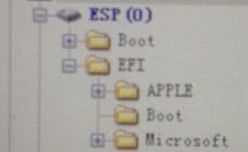
  • EFI 分區結構:/EFI/APPLE (macOS/recovery) + /EFI/Microsoft (Windows Boot Manager)。缺少 Microsoft 資料夾 = 無 Windows 啟動項。
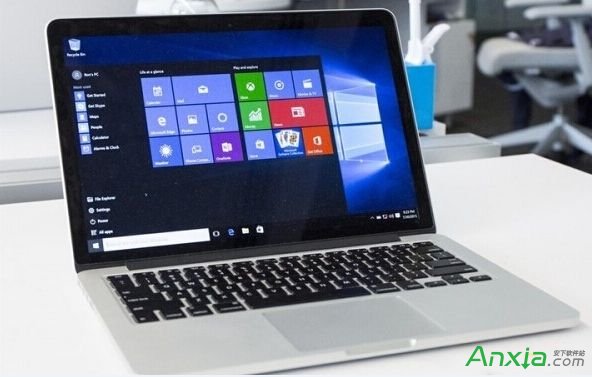
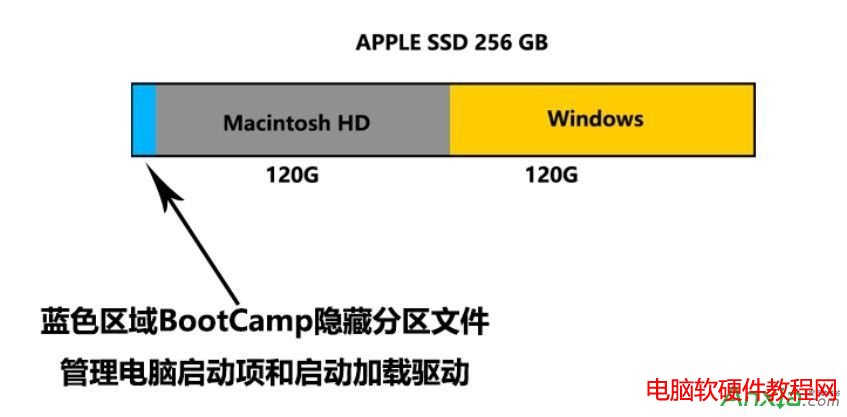
Mac 分區結構示意
EFI 分區結構

目標分區規劃(範例)

分區格式用途
EFIFAT32UEFI 啟動必要,含 APPLE/Microsoft 資料夾
macOS (APFS/HFS+)APFS (10.13+) / HFS+ 日誌式macOS 系統
Recovery HDHFS+macOS 復原分區
Windows C:NTFSWindows 10 系統
Windows D:NTFS資料分區
分區規劃圖

核心難點與解法:手動寫入 BCD 到 EFI

Windows 安裝程式在純 UEFI Mac 上不會自動在 EFI 分區建立 /EFI/Microsoft/Boot 結構,導致無啟動項。解法:

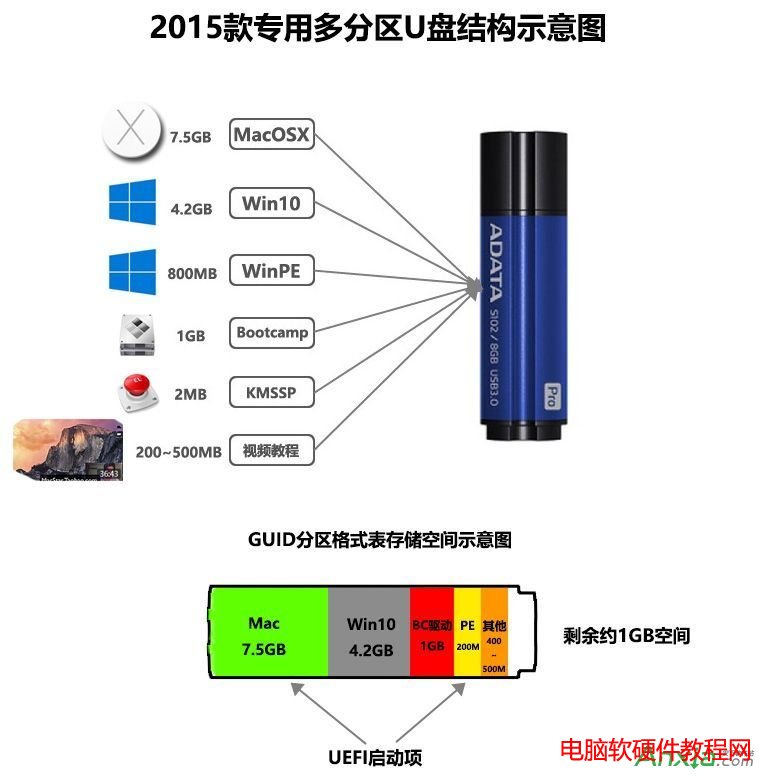
  1. 準備可開機 USB,包含:
    ① macOS 重裝/復原功能(可用 createinstallmedia 製作)
    ② DiskGenius (DG) 分區工具(DOS/WinPE 版)
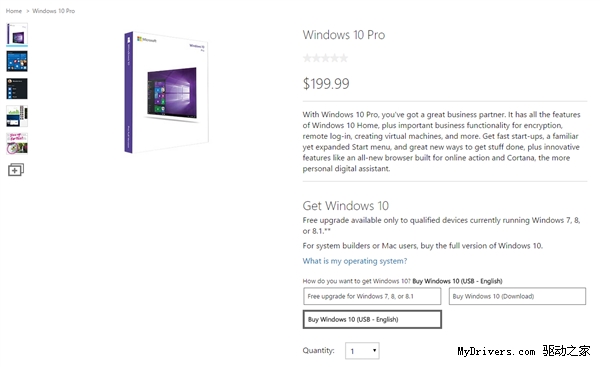
    ③ Windows 10 安裝檔 (ISO/解壓檔)
    ④ Boot Camp 驅動包(官網下載對應機型)
    ⑤ Windows 10 授權啟用工具
  2. 準備 USB 內容
  3. 進入 macOS 復原模式(開機按 Option 選擇 USB)→ 使用 diskutil 或 DG 依規劃分區(GPT)。
  4. 安裝 Windows 10 至 C: 分區(自訂安裝,勿格式化 EFI)。
  5. 關鍵步驟:啟動 DG (WinPE) → 掛載 EFI 分區 → 手動建立 /EFI/Microsoft/Boot → 複製 bootmgfw.efi、BCD 等啟動檔 → 設定 BCD 存儲裝置路徑指向 Windows 分區。
  6. 重開機按 Option 選擇「EFI Boot」或「Windows」進入 Windows 完成 OOBE。
  7. 安裝 Boot Camp 驅動 → 啟用 Windows。

為何 2014 年前機型較簡單?

舊機型保留 MBR 混合啟動,Windows 安裝程式可直接寫入 MBR 區域啟動碼,即使 EFI 缺少 Microsoft 資料夾,仍可透過 MBR 啟動 Windows。2015 年斷尾 MBR,強制走 UEFI 路徑,才出現此問題。
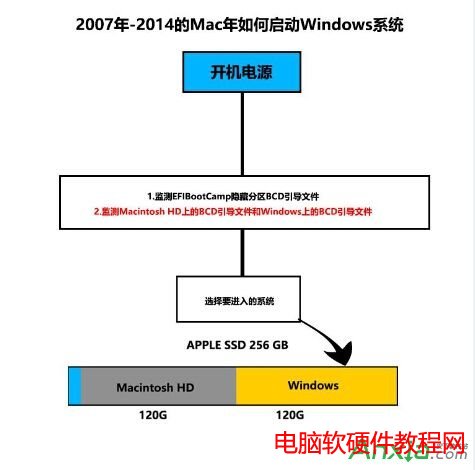
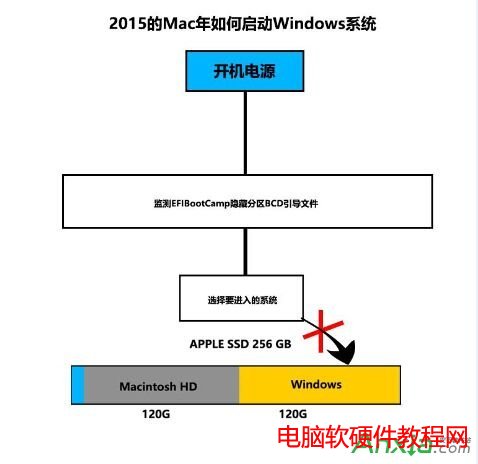
MBR vs GPT 啟動差異
Windows 版本與啟動支援

避坑關鍵

  • 分區表必須為 GPT,安裝 Windows 時選擇 UEFI 模式(媒體建立工具預設即為 UEFI)。
  • 不可刪除 EFI 分區,也不可格式化為 NTFS,必須保留 FAT32。
  • Boot Camp 驅動必裝,否則鍵盤背光、觸控板、聲音、Wi-Fi 將異常。
  • 若安裝後 macOS 無法開機,進入復原模式用 bless 指令修復 macOS 啟動項。

雖流程較繁瑣,但掌握「GPT + UEFI + 手寫 BCD」核心邏輯,2015 年後 Mac 同樣能完美運行 Windows 10 多分區環境。

Copyright © Windows教程網 All Rights Reserved