Windows XP Windows 7 Windows 2003 Windows Vista Windows 綜合教學 Linux 系統教學
Windows 10 Windows 8 Windows 2008 Windows NT Windows Server 電腦軟體教學
您现在的位置: Windows教程網 >> Windows教程 >  >> Windows 綜合教學 >> 關於 Windows

Windows 10 移除 Microsoft Store 應用程式兩大法:開始選單右鍵 vs 設定頁面

編輯:關於 Windows

從 Microsoft Store 安裝的 UWP 應用程式(如鬧鐘、地圖、新聞等),可透過開始選單右鍵快速解除安裝,或進入設定 → 應用程式 → 安裝的應用程式批次管理。以下提供兩種方法完整圖文步驟,滿足單一移除與批次清理不同需求。
方法一:開始選單右鍵(最快、單一移除)

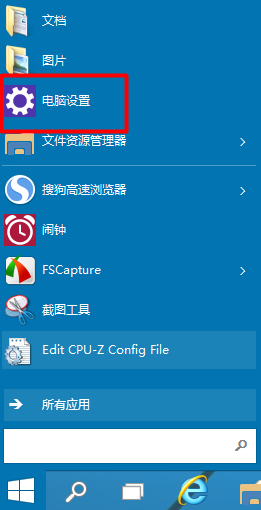
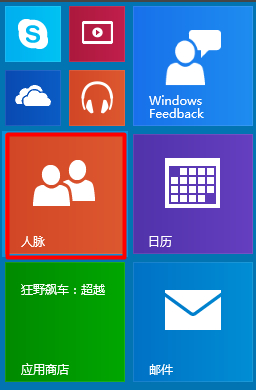
  1. 點選「開始」按鈕,在應用程式清單中找到目標應用程式。
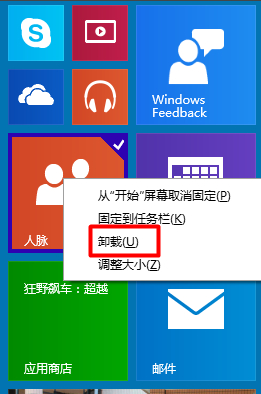
  2. 對應用程式圖示/名稱按右鍵 → 選擇「解除安裝」。
  3. 確認對話框再次點選「解除安裝」。
開始選單應用程式清單
右鍵解除安裝選單

方法二:設定頁面(可查看佔用空間、批次管理)

  1. 開始 → 設定(齒輪圖示)。
  2. 設定首頁
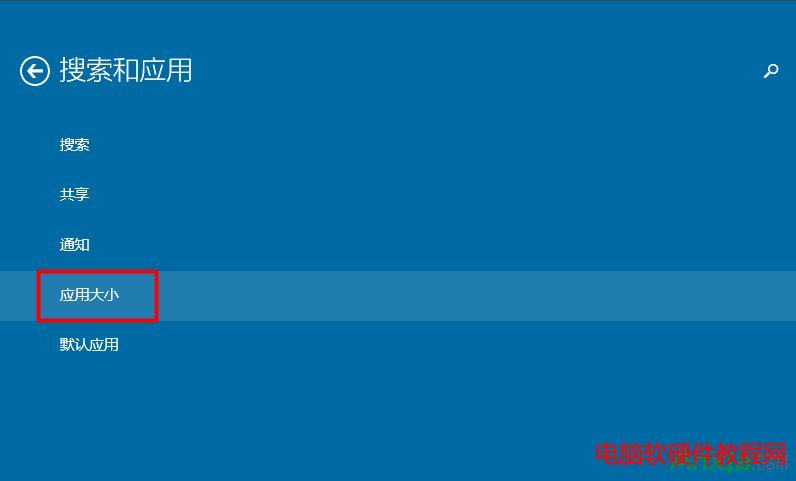
  3. 選擇「應用程式」 → 「安裝的應用程式」(舊版為「應用程式與功能」)。
  4. 應用程式設定頁面
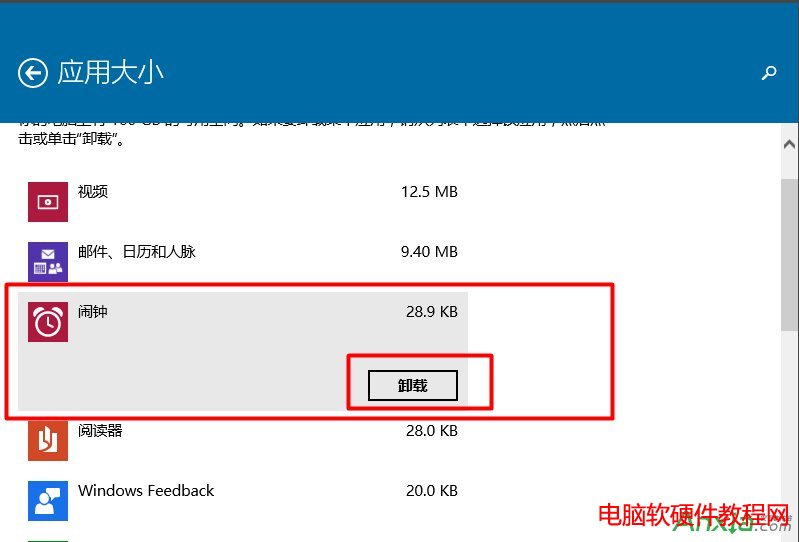
  5. 列表顯示所有應用程式及佔用磁碟空間,可依大小排序找出大戶。
  6. 應用程式大小排序
  7. 點選目標應用程式右側「⋯」或右鍵 → 「解除安裝」 → 確認。
  8. 解除安裝確認

進階技巧:PowerShell 批次移除預裝應用程式

針對系統預裝無法從介面移除的應用程式(如 Xbox、OneNote、People 等),可用 PowerShell(管理員)執行:

# 列出所有套件
Get-AppxPackage | Select Name, PackageFullName

# 移除特定套件(例:Xbox)
Get-AppxPackage *xbox* | Remove-AppxPackage

# 移除當前使用者所有可移除預裝應用(謹慎使用)
Get-AppxPackage -AllUsers | Where-Object {$_.NonRemovable -eq $false} | Remove-AppxPackage

注意事項

  • 系統關鍵應用程式(如「設定」、「檔案總管」、「Microsoft Edge」)無法移除,介面不會顯示選項。
  • 移除後可隨時從 Microsoft Store 重新安裝。
  • 企業版/教育版可透過群組原則或 AppLocker 限制使用者安裝/移除應用程式。

善用兩種介面互補,輕鬆掌控 Windows 10 應用程式清單,保持系統精簡高效。

Copyright © Windows教程網 All Rights Reserved