Windows 8 的定位服務同樣基於 IP 定位,精度約 25 公里,不提供朝向、高度、速度或地址細節。當應用程式需使用定位時,系統會提示使用者授權。使用者可透過控制面板隨時管理定位服務的開關。
詳細操作步驟
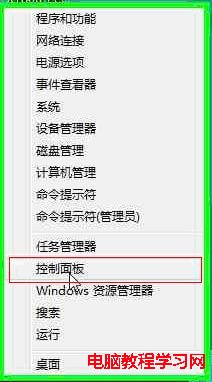
- 呼叫快捷選單開啟控制面板
按下 Win + X,點選「控制面板」。
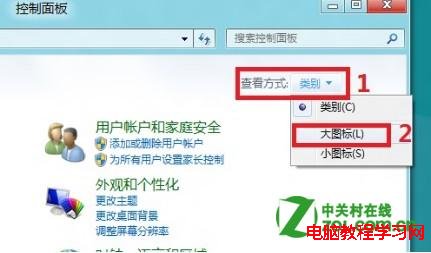
- 切換至大圖示檢視
在控制面板右上角將「檢視方式」變更為「大圖示」,方便尋找項目。
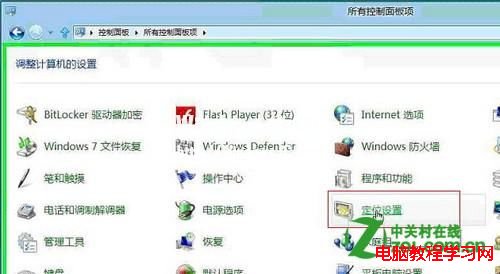
- 進入位置設定
找到並點擊「位置設定」圖示。
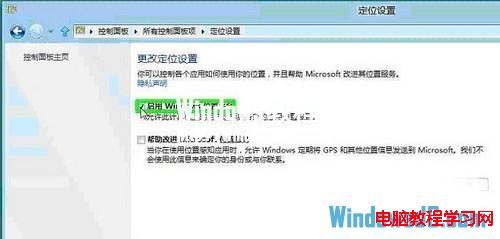
- 啟用 Windows 位置平台
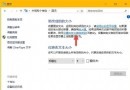
在「變更位置設定」視窗中,勾選「啟用 Windows 位置平台」,按下「確定」。
- 應用程式使用定位時的提示
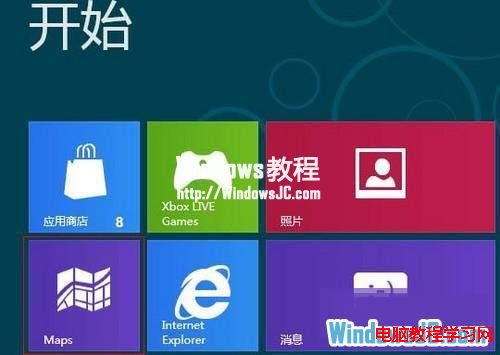
啟用後,執行「地圖」、「天氣」等內建應用程式時,系統會彈出提示詢問是否允許存取位置。若找不到地圖應用程式,可參考知識庫編號 081443 進行安裝。
- 執行應用程式時的權限確認
點擊執行應用程式後,會出現「允許 [應用程式名稱] 使用您的位置嗎?」等提示視窗,選擇「允許」即可。