Windows XP Windows 7 Windows 2003 Windows Vista Windows 綜合教學 Linux 系統教學
Windows 10 Windows 8 Windows 2008 Windows NT Windows Server 電腦軟體教學
您现在的位置: Windows教程網 >> Windows教程 >  >> Windows 綜合教學 >> 關於 Windows

Windows 8 圖片密碼設定完整教學:手勢登入,觸控裝置專屬安全新體驗

編輯:關於 Windows

圖片密碼是 Windows 8 為觸控裝置設計的創新登入方式:使用者在自選圖片上繪製點擊、直線、圓圈等手勢組合作為密碼。以下為詳細圖文設定步驟。

設定前置條件

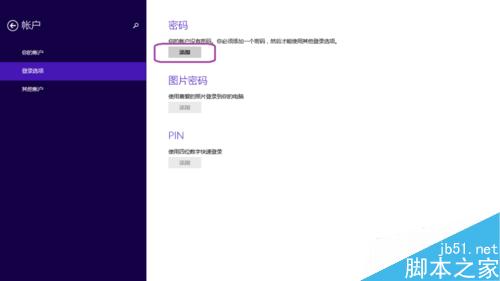
必須先設定數字密碼(PIN 或文字密碼),未設定密碼的帳戶無法啟用圖片密碼。
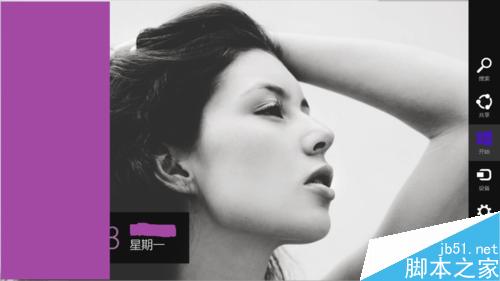
逐步操作指南

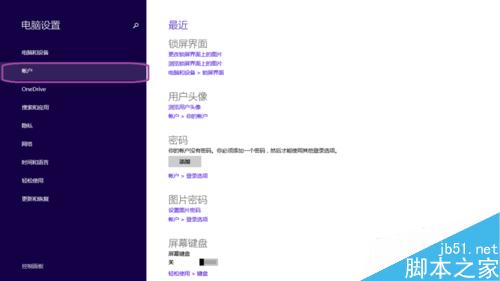
  1. 進入設定:滑鼠移至螢幕右上角 → 向下滑動叫出 Charms 列 → 點擊「設定」。
  2. 選擇帳戶:設定介面點擊「變更電腦設定」 → 「帳戶」。
  3. 登入選項:左側選單點擊「登入選項」。
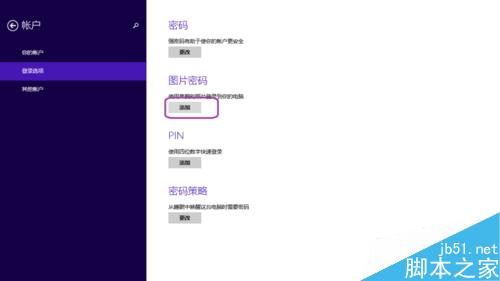
  4. 新增圖片密碼:在「圖片密碼」區塊點擊「新增」。
  5. 驗證身分:輸入目前帳戶密碼確認。
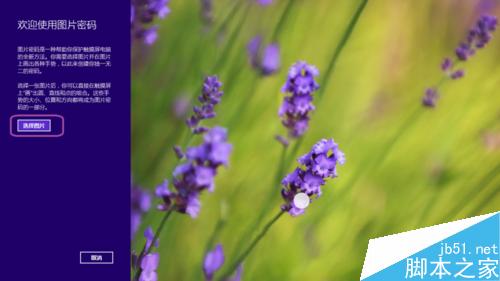
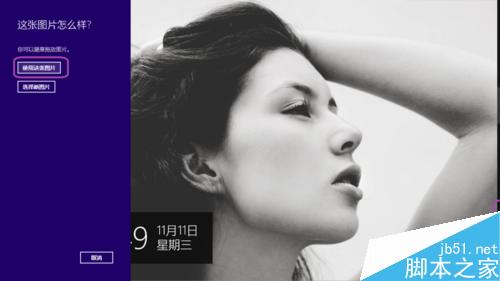
  6. 選擇圖片:點擊「選擇圖片」,從圖庫挑選一張喜好圖片,確認「使用這張圖片」。
  7. 繪製手勢:在圖片上依序繪製三個手勢(點擊、直線、圓圈任意組合),系統會要求重複一次以確認。
    提示:手勢的位置、順序、方向、大小皆納入驗證,請務必牢記。
  8. 完成:點擊「完成」,下次登入即可使用圖片密碼。
步驟1 開啟設定
步驟 1:叫出 Charms 列進入設定
步驟2 帳戶設定
步驟 2:進入帳戶設定
步驟3 登入選項
步驟 3:登入選項頁面
步驟4 新增圖片密碼
步驟 4:新增圖片密碼入口
步驟5 選擇圖片
步驟 5:選擇圖片介面
步驟6 確認使用圖片
步驟 6:確認使用選定圖片
步驟7 繪製手勢
步驟 7:繪製三個手勢並重複確認

注意事項

  • 手勢密碼一旦設定請妥善記住,遺忘無法透過提示找回,需改用備用密碼登入。
  • 非觸控裝置亦可使用滑鼠模擬手勢,但體驗不如觸控直觀。
Copyright © Windows教程網 All Rights Reserved