Windows XP Windows 7 Windows 2003 Windows Vista Windows 綜合教學 Linux 系統教學
Windows 10 Windows 8 Windows 2008 Windows NT Windows Server 電腦軟體教學
您现在的位置: Windows教程網 >> Windows教程 >  >> Windows 綜合教學 >> 關於 Windows

Windows 10 右鍵選單新增「註冊/反註冊 DLL」功能:登錄表手動部署與軟媒魔方一鍵式方案

編輯:關於 Windows

動態連結庫(DLL)與 OCX 元件在 Windows 系統中扮演關鍵角色,許多軟體故障源於 DLL 註冊失敗。若能在右鍵選單直接執行 regsvr32,疑難排解將大幅簡化。本文提供兩種實作方式:登錄表手動編輯、軟媒魔方圖形化工具。
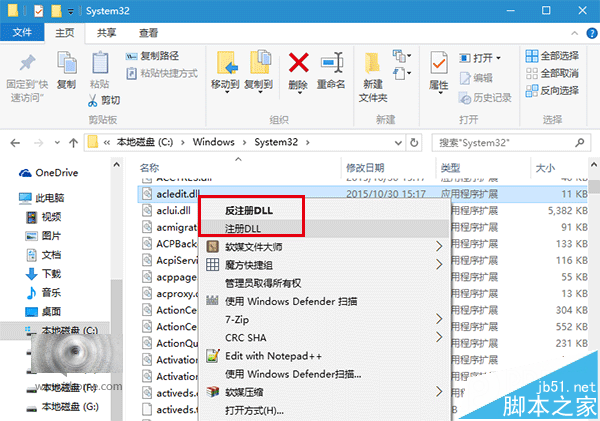
軟媒魔方介面
軟媒魔方電腦大師 V6.20 綠色免費版

方法一:登錄表手動新增(適用 DLL 與 OCX)

操作前請務必備份登錄表! 建議使用軟媒魔方「清理大師」備份,防誤操作難以復原。

新增「註冊 DLL」

  1. Win+R → regedit 開啟登錄表編輯器。
  2. 定位至:HKEY_CLASSES_ROOT\dllfile\shell
  3. 在 shell 右鍵 → 新增 → 項目,命名為 註冊 DLL。
  4. 在「註冊 DLL」下新增項目 Command。
  5. 雙擊 Command 下的「(預設)」值,輸入數值資料:
    regsvr32.exe "%1"

新增「反註冊 DLL」

  1. 同樣在 HKEY_CLASSES_ROOT\dllfile\shell 下新增項目 反註冊 DLL。
  2. 其下建立 Command 項目。
  3. 修改「(預設)」值為:
    regsvr32.exe /u "%1"

擴充至 OCX 檔案

將路徑改為 HKEY_CLASSES_ROOT\ocxfile\shell,依同樣步驟操作即可為 OCX 新增註冊/反註冊選單。
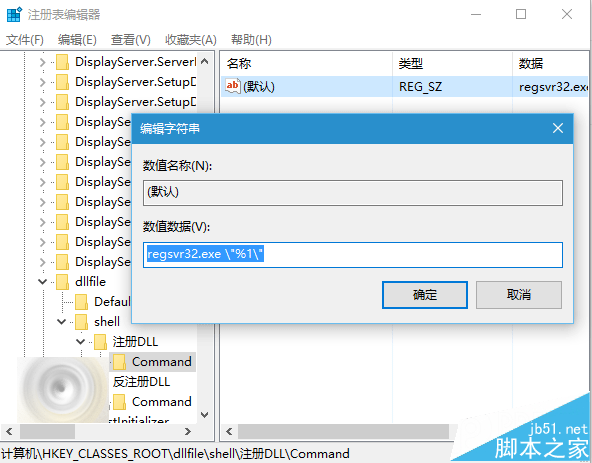
登錄表編輯示意
登錄表項目結構示意

方法二:軟媒魔方「設定大師」一鍵啟用(推薦)

無需手動編輯登錄表,開啟軟媒魔方 → 設定大師 → 右鍵選單 → 新增右鍵選單項目,勾選「(反)註冊 DLL」與「(反)註冊 OCX」即可雙向操作。同樣支援 Windows 7/8.1/10。
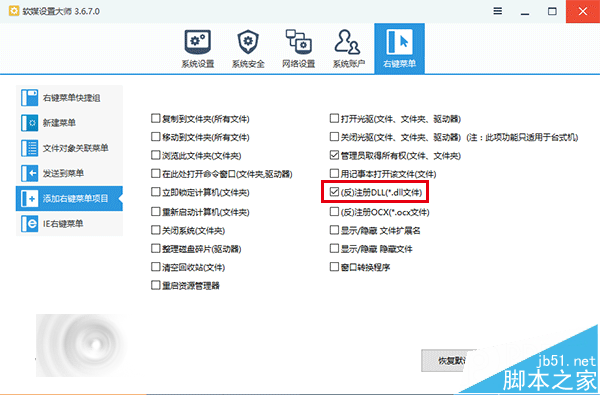

軟媒魔方右鍵選單設定
圖形化介面一鍵完成部署

相關延伸閱讀

Copyright © Windows教程網 All Rights Reserved