Windows XP Windows 7 Windows 2003 Windows Vista Windows 綜合教學 Linux 系統教學
Windows 10 Windows 8 Windows 2008 Windows NT Windows Server 電腦軟體教學
您现在的位置: Windows教程網 >> Windows教程 >  >> Windows 綜合教學 >> 關於 Windows

Windows XP 無法安裝新字體(如細明體/標楷體)?修復 Fonts 資料夾屬性與 desktop.ini 完整解法

編輯:關於 Windows

在 Windows XP 系統中,將字體檔案複製到 C:\WINDOWS\Fonts 卻不出現「安裝新字體」提示,Word 等應用程式也找不到該字體。這通常是因為 Fonts 資料夾的系統屬性遺失,或 desktop.ini 損壞/遺失導致。以下提供不需重灌系統的完整修復流程。
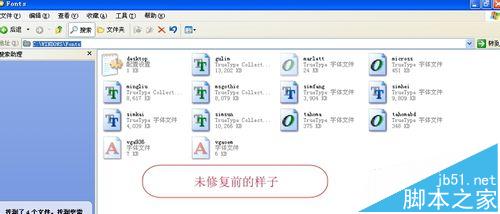
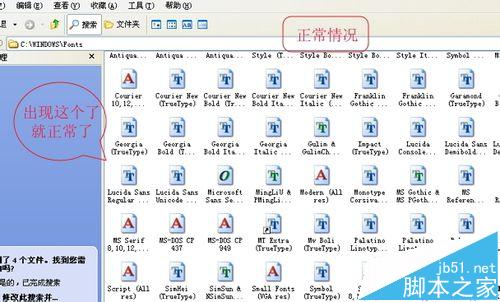
XP 字體安裝失敗示意

步驟 1:為 Fonts 資料夾恢復「系統」與「唯讀」屬性

  1. 開啟命令提示字元(Win+R → cmd)。
  2. 輸入以下指令並按 Enter:
    cd /d C:\WINDOWS
    attrib +s +h +r Fonts
  3. 完成後,在資料夾屬性中確認是否出現「系統」與「唯讀」核取方塊(如圖 1)。若已出現,修復可能已完成,嘗試重新安裝字體;否則繼續步驟 2。
Fonts 資料夾屬性
圖 1:Fonts 資料夾應具備系統、隱藏、唯讀屬性

步驟 2:檢查並修復 desktop.ini

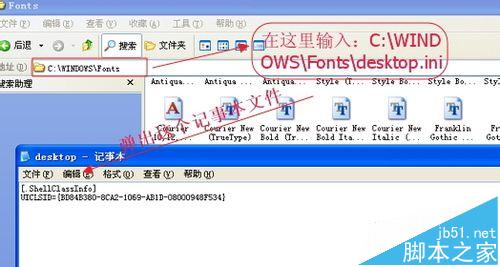
  1. 在「我的電腦」網址列輸入 C:\WINDOWS\Fonts\desktop.ini 按 Enter,查看檔案是否存在。
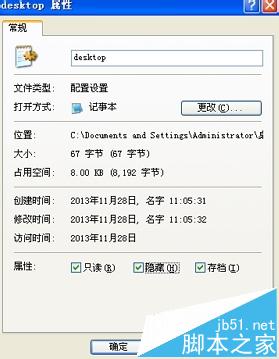
  2. 若檔案存在:右鍵 → 內容 → 勾選「唯讀」與「隱藏」 → 套用。接著複製字體檔到 Fonts 資料夾,應會出現安裝提示列。
  3. 若檔案不存在(損壞/遺失):需手動重建:
    1. 新建文字文件,貼入以下內容:
[.ShellClassInfo]

UICLSID={BD84B380-8CA2-1069-AB1D-08000948F534}
  1. 另存為 desktop.ini,複製到 C:\WINDOWS\Fonts。
  2. 同樣設定檔案屬性為「唯讀」+「隱藏」。
desktop.ini 內容
desktop.ini 正確內容範例

步驟 3:驗證修復結果

再次將字體檔複製至 Fonts 資料夾,若出現「安裝字體」進度條,即表示修復成功。大多數情況下到此即可解決;若仍無效,建議進一步掃毒或檢查系統檔案完整性。
字體安裝成功提示

相關延伸閱讀

Copyright © Windows教程網 All Rights Reserved