Win8 預設開機後需手動點擊寬帶連線才能上網。透過建立網路連線捷徑並放入「啟動」資料夾,即可實現開機自動撥號,免去手動操作。
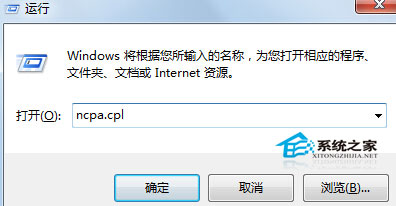
步驟 1:開啟網路連線視窗
按 Win + R,輸入 ncpa.cpl 按 Enter。
步驟 2:建立寬帶連線捷徑
在「網路連線」視窗中,找到寬帶連線圖示(通常名為「寬帶連線」或自訂名稱),右鍵選擇「建立捷徑」。系統提示無法在當前位置建立捷徑,詢問是否放在桌面,點擊「是」。
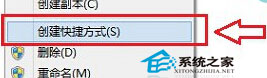
步驟 3:開啟「啟動」資料夾
回到桌面,雙擊「這台電腦」,在網址列輸入以下路徑並按 Enter:
C:\ProgramData\Microsoft\Windows\Start Menu\Programs\StartUp

步驟 4:移動捷徑至啟動資料夾
將桌面上剛建立的寬帶連線捷徑剪下(或複製),貼上到剛開啟的「StartUp」資料夾中。
完成後,下次開機 Windows 會自動執行該捷徑撥號連線,實現免手動操作上網。
WP8.1 升級 Win10 Mobile 10512 必須先刷 10166:微軟解釋特定更新阻礙非新分支機制
Win8 設定「從不睡眠」仍自動休眠?進階電源設定徹底關閉休眠教學
微軟公布各版本 Windows 升級 Win10 完整路徑圖:ISO 與 Update 雙軌、WP8.1 直升、RT 棄守
Windows 10 技術預覽版隱私聲明深度解析:微軟將記錄用戶所有操作、按鍵、檔案存取與語音
Win7 開機主機運作但螢幕黑屏無訊號排查:主板自檢、顯示線、記憶體、CMOS 電池四大核心檢查項
Windows 10 全新視窗陰影效果:選取視窗顯示投影,未選取視窗無陰影